




在 Mac 上运行 Windows:无需重启
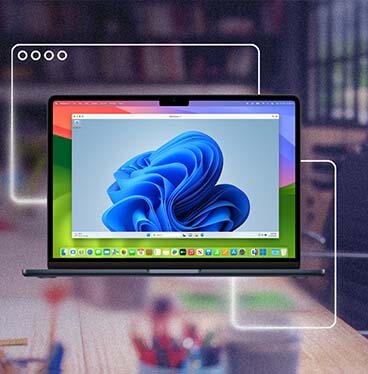
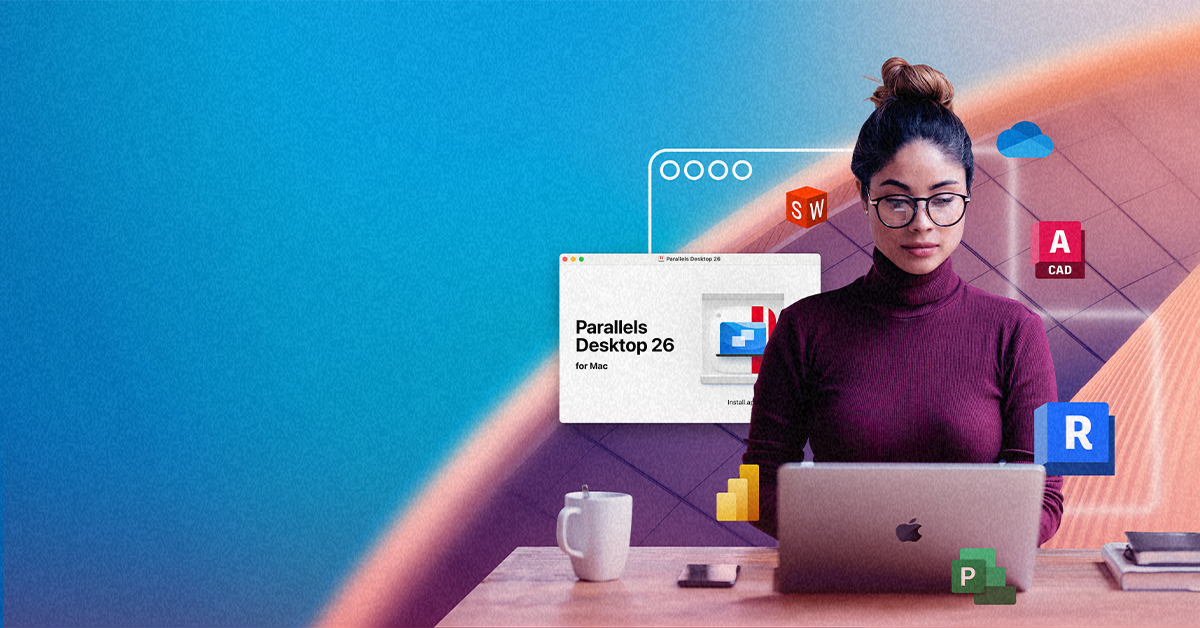
Parallels Desktop 是在 Mac 上运行 Windows 最快最简单的方式。几分钟安装好 Windows,Windows 应用与 macOS 并行使用,不用重启就能丝滑切换 —— M 芯片和 Intel Mac 都支持。
在 Mac 上运行 Windows 的最佳方式
以前在 Mac 上跑 Windows,要么需要重启切到 Boot Camp,要么再买一台 PC。Parallels Desktop 改变了这一切。它直接在 macOS 内部将 Windows 作为虚拟机运行——你几秒钟就能打开一个 Windows 应用,无需任何重启,就能回到 Mac。
无需第二台设备,直接运行 Windows 应用
Mac 就是你的唯一电脑。Excel、AutoCAD、QuickBooks 或任何 Windows 独占软件,全都可以和 Mac 应用并肩运行。
为 M 芯片和 Intel Mac 而优化
在 Apple M 系列芯片上运行 Windows 11 的唯一微软授权解决方案。
在 macOS 和 Windows 之间秒速切换
不用重启,不用另一台机器,一键到位
为什么需要在 Mac 上跑 Windows?
一旦遇到必须用 Windows 的需求,而你又不愿意改变自己的工作方式,一台虚拟 PC 就变得非常有用。以下是在 Mac 上使用 Windows 虚拟机最常见的工作相关因素,以及这个选择能给你带来什么价值。

需要运行 Windows 应用(工作、学习、开发)的 Mac 用户
- 专业人士和资深用户
- 学生
- 开发人员和技术专家
- 跨操作系统协作的任何人

Mac 上常见的 Windows 应用需求
- 工作、财务、工程、报告或客户交付中需要 Windows 专属工具
- 课程软件、测试工具或考试要求优先支持 Windows
- 测试、调试或客户问题复现时需要可靠的 Windows 环境
- 项目使用 Windows 专用格式、工作流或依赖项
在 Mac 上运行 Windows 能做什么
- 在 Mac 上运行 Windows 应用,保持文件和流程一致
- 安装 Windows 而无需替换 Mac 系统,按需使用所需应用
- 创建可重复的 Windows 设置,包括用于并行验证的多个虚拟机
- 打开、编辑和共享文件,告别“在 Mac 上无法运行”的烦恼
不同角色的理由各不相同,但结果是一样的:你继续用 Mac 作为主力机,在需要的时候让 Windows 派上用场。
Parallels Desktop:在 Mac 上跑 Windows 最简单的方式
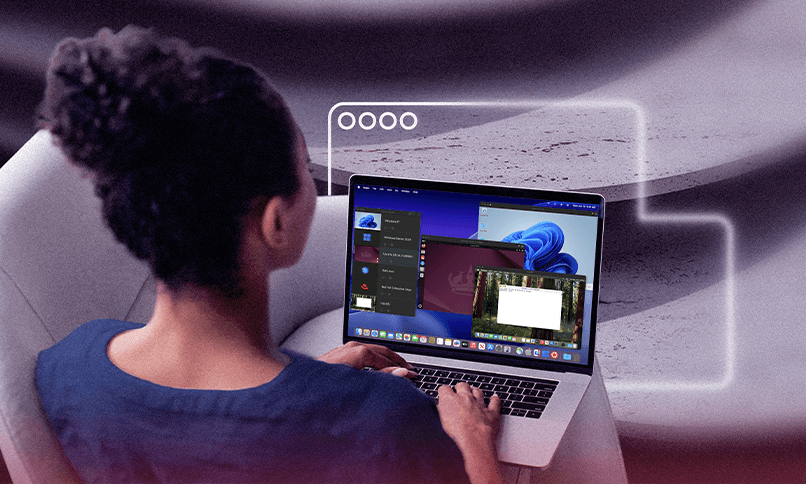
Parallels Desktop 在 macOS 内部将 Windows 作为虚拟机运行,因此您的 Windows 应用就像 Mac 上的任何其他应用一样打开,您的 Mac 文件仍然可以访问,两个操作系统同时运行,不会争夺屏幕空间。
在 Apple 芯片 Mac(M1、M2、M3、M4、M5 和 Neo)上,Parallels Desktop 是唯一经微软授权、可运行 Windows 11 的解决方案。Intel Mac 用户使用 Windows 10 和 11 可获得相同体验。
不同于 Boot Camp(M 芯片上已不再提供此方案,Intel 上需要完全重启),Parallels Desktop 把 Windows 作为一个后台进程运行:需要时打开,不用时直接退出。
Parallels Desktop 如何在 Mac 上运行 Windows
几分钟上手
从安装 Windows 并运行第一个应用,不到 15 分钟。无需 ISO 文件,不用手动分区。
Windows 应用与 macOS 同时并排运行
融合模式(Coherence mode)将 Windows 应用直接放到 Mac 桌面上。Mac 版 Excel 可以和 Windows 版 AutoCAD,同一块屏幕。
兼容数千款 Windows 应用
只要能在 Windows 上运行,就能在 Parallels Desktop 中运行。
您的 Mac 仍是您的 Mac
Windows 运行在一个受控的虚拟机中。Parallels Desktop 会为 Windows 分配 Mac 内存和 CPU 的专用部分,因此两个系统无需争抢资源。
解决方案组件及其适用场景
选择您希望在 Mac 上运行 Windows 的方式
| 需求 | Parallels Desktop 版本 | 提供的价值 |
| 个人使用和日常 Windows 应用 | Parallels Desktop | 一个本地 Windows 虚拟机,与 Mac 深度集成,可按需运行 Windows 应用和 Windows 桌面。 |
| 高级用户、创作者和开发人员 | Parallels Desktop Pro 版 | 当您运行较重应用或维护多个虚拟机时,更多的性能调优选项和工作流设置会很有帮助。 |
| 小型企业和受管 Mac 设备群 | Parallels Desktop Business 版 | 面向团队的统一许可和管理功能,确保跨设备的一致性。 |
如果您主要解决的是“我需要在 Mac 上运行 Windows”,那么从 Parallels Desktop 开始即可。如果您需要管理团队,Business 版增加了大多数团队希望的管理结构。
人们在 Mac 上运行 Windows 的真实原因
不同的人出于不同的原因来到这里,但模式保持一致:将 macOS 作为大本营,仅在必要时添加 Windows。
| 学生 | 在 Mac 上运行仅限 Windows 的课程或考试软件 | 在 Parallels Desktop 中安装 Windows,按需启动所需应用 | 无需切换设备即可完成必要任务 |
| 专业人士 | 使用与报告、财务、客户系统或专业应用绑定的 Windows 专属工具 | 在本地运行 Windows 应用,同时保持 Mac 工具和文件触手可及 | 减少变通方法,加快交付成果 |
| 开发人员 | 跨操作系统环境验证行为 | 更少的变通方法,更快的交付成果 | 更快的测试和更清晰的缺陷复现 |
| 资深用户工作流 | 保持 Windows 可用,而不改变主力设置 | 按需使用 Windows 桌面,或使用融合模式按应用使用 | Windows 融入您的日常,而不是打断它 |
| 拥有 Windows 专属软件的 Mac 用户 | 运行没有 Mac 版本的 Windows 应用 | 通过 Parallels Desktop 虚拟机安装 | 无需第二台 PC。无需双启动。无需模拟器变通方法。 |
跨越这些角色,共同的主线是控制:您决定 Windows 何时出现以及如何使用。
我刚换到 Mac,还能继续使用我所有的 Windows 应用吗?
能。 Parallels Desktop 让您可以直接在 Mac 上运行 Windows 应用,无需重启、无需第二台设备、也无需任何技术配置。
绝大多数 Windows 软件无需任何修改即可直接运行,包括 Microsoft Office、QuickBooks、AutoCAD、Power BI、旧版企业工具、政府门户网站,以及那些从未为 Mac 设计的行业专属软件。
如果您对某个特定应用不确定,可以查阅我们的兼容性列表,或在购买前联系我们咨询。
如何使用 Parallels Desktop 在 Mac 上运行 Windows
开始使用 Mac 虚拟电脑通常比人们想象的要简单,尤其是将安装与日常使用分开来看。
| 步骤 | 您做什么 | 您得到什么 |
| 1 | 下载并安装 Parallels Desktop for Mac | 在 Apple 芯片和 Intel Mac 上均只需不到 5 分钟。 | 运行 Windows 环境的基础平台。 |
| 2 | 安装 Windows | Parallels Desktop 会自动引导您完成设置。在 Apple 芯片上安装 Windows 11 无需 ISO 文件。 | 打开一个 Windows 系统就跟打开一个软件一样简单。 |
| 3 | Windows 应用与 Mac 应用并排运行 | 打开 Office、会计软件、交易软件——就挨着你的 Mac 应用。 | 一个包含 Mac 和 Windows 工具的单一工作流。 |
一旦第一个虚拟机设置完毕,为其他环境重复此过程就会成为常规操作。
准备好在 Mac 上运行 Windows 了吗?开始 14 天免费试用。无需绑定付款。几分钟内即可运行 Windows,而非几个小时。
使用您已经依赖的应用和工作流,在 Mac 上设置您的第一台虚拟机。这样您就可以在自己 Mac 上真实评估是否合适,无需承诺使用第二台设备或依赖频繁重启的配置。
常见问题解答 (FAQ)
可以,Parallels Desktop 在您的 Mac 上运行一个完整的 Windows 环境,因此在虚拟机内运行 Windows 应用的行为与预期一致。
是的,Parallels Desktop 提供虚拟化软件,而 Windows 需要通过 Microsoft 单独获得许可。
在现代硬件上,尤其是 Apple 芯片 Mac,对于日常业务、专业和开发工作负载,性能通常是可预测的。体验取决于您的 Mac 资源和运行内容,但目标是稳定性,而非新奇性。
不需要,Windows 和 macOS 可以并排运行,因此您可以在 Mac 应用和 Windows 环境之间切换,无需重启。
可以,您可以为测试、隔离或不同的工作流创建多个虚拟机,并根据需要切换。
可以。Parallels Desktop 在 macOS 内部将 Windows 作为虚拟机运行。无需分区,无需 Boot Camp,也无需重启。Boot Camp 在 Apple 芯片 Mac 上也不再可用,因此虚拟机是 M 系列硬件的推荐解决方案。
Parallels Desktop 是虚拟机,不是模拟器。它运行完整、真实的 Windows 副本,而不是模拟。这意味着更好的性能、完整的应用兼容性,以及对模拟器无法运行的严苛专业软件的支持。
在现代 Apple 芯片 Mac 上,通过 Parallels Desktop 运行 Windows 对 macOS 性能的影响极小。您可以为 Windows 虚拟机分配特定数量的内存和 CPU,macOS 会继续正常运行。大多数用户可以同时运行两者而不会明显变慢。
可以。Parallels Desktop 是唯一经微软授权、可在 Apple M 系列 Mac(M1、M2、M3、M4、M5 和 Neo)上运行 Windows 11 的解决方案。它使用 ARM 版 Windows 11,针对 Apple 芯片进行了优化,并以原生速度运行。
能。 Parallels Desktop 让您可以直接在 Mac 上运行 Windows 应用,无需重启、无需第二台设备、也无需任何技术配置。
需要分步设置说明?
我们的详细指南将引导您逐步完成如何在 Mac 上从头安装 Windows——包括 ISO 选项、许可证设置和首次运行配置。