




在 Mac 上运行完整的 Windows 版 Microsoft Excel

在 Mac 上运行完整的 Windows 版 Microsoft Excel

Mac 版的 Excel 不包含 Power Pivot、数据模型、交互式透视图、完整的 VBA 对象模型,也不支持 CapIQ、JetReports、Kutools 等仅限 Windows 的加载项。

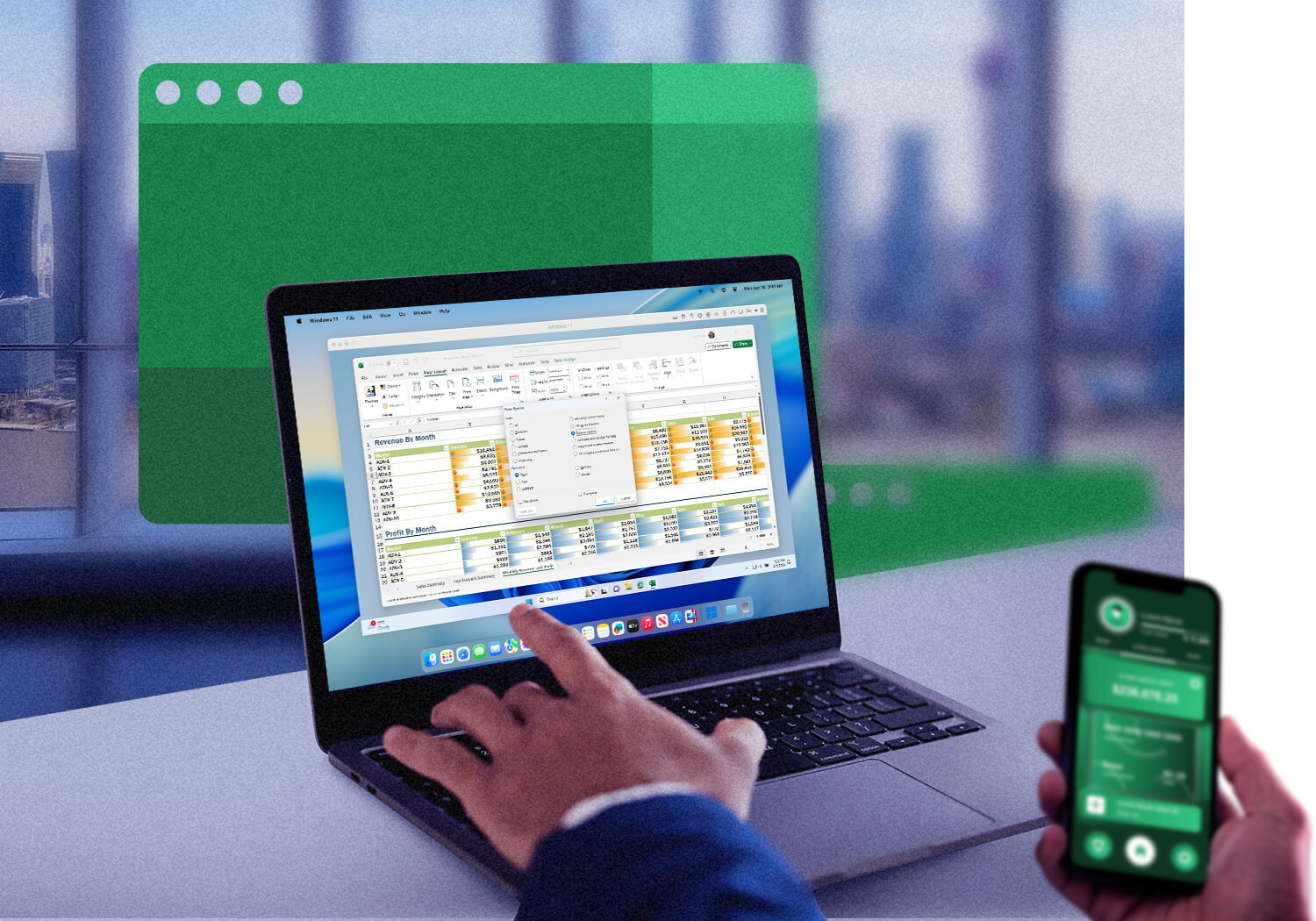
Parallels Desktop 可在 Mac 上运行完整的 Windows 版 Excel,并获得 Microsoft 授权在 Apple 芯片上运行 Windows 11。

全球超过 700 万 Mac 用户信赖

“安装非常简单,使用也很直观,仅融合模式这一项就是我没有预料到的惊喜。我使用 Parallels Desktop 主要是为了运行 Windows 版 MS Office 套件,尤其是 Excel,因为 macOS 版本在功能上被大幅精简,还缺少许多键盘快捷键。”

信息与数据库专员

“我喜欢 Parallels Desktop 的易用性和整体性能。我使用 Microsoft 技术栈,特别是 Power BI、Power Query 和 Excel,也会玩一些轻量游戏(一款叫《Dark Age of Camelot》的老游戏)。”

业务运营分析师总监

“过去十年里,我在 Parallels Desktop 上使用 Word 和 Excel 的体验很好。能够在一个平台上同时享受 Mac 和 Windows 的优势,这具有革命性意义。”

希伯来语言学院院长

为什么 Mac 版的 Excel 不一样

Power Pivot 和数据模型在 Mac 上不存在

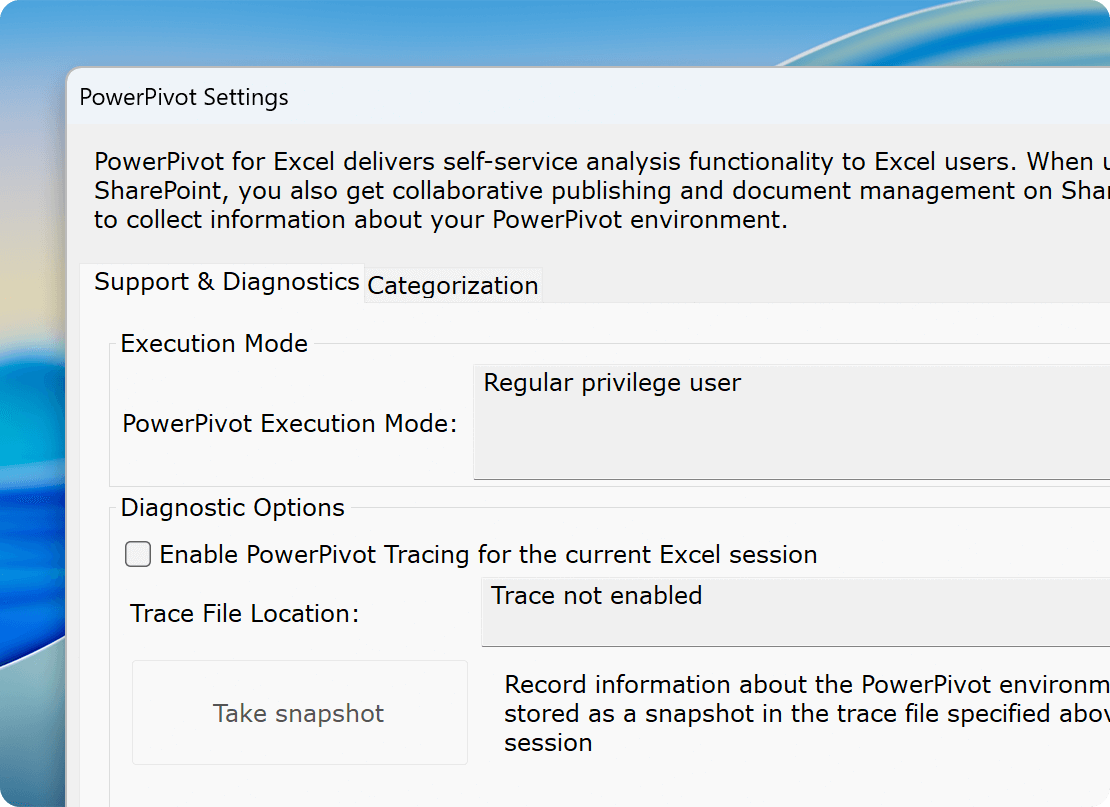
Power Pivot 依赖一个名为“数据模型”的特定内存数据库引擎。该引擎在 Mac 版的 Excel 中完全不存在。Microsoft 已直接确认这一点:没有可启用的设置,没有可安装的加载项,也没有变通方法。Mac 用户无法构建 Power Pivot 模型,无法在数据模型中创建表之间的关系,无法使用 DAX 度量值,也无法从 Power Query 加载到数据模型。如果你的工作依赖 Power Pivot,Mac 版的 Excel 无法运行它。Parallels Desktop 可运行完整的 Windows 版 Excel,具备 Microsoft 为 Windows 构建的完整 Power Pivot 和数据模型能力。

透视图在 Windows 上是交互式的,但在 Mac 上是静态的

Windows 上的透视图是交互式的:单击图表筛选器或切片器会同时更新底层透视表和图表。在 Mac 上,透视图的表现更像静态截图。源数据筛选器不会传播,切片器交互也有限或不可用。对于将透视图用作交互式仪表板前端的分析师来说,这是一个明显的差距。通过 Parallels Desktop 运行 Windows 版 Excel 可以实现完整的交互式透视图行为。

Mac 版的 Excel 运行的 VBA 对象模型比 Windows 版更小

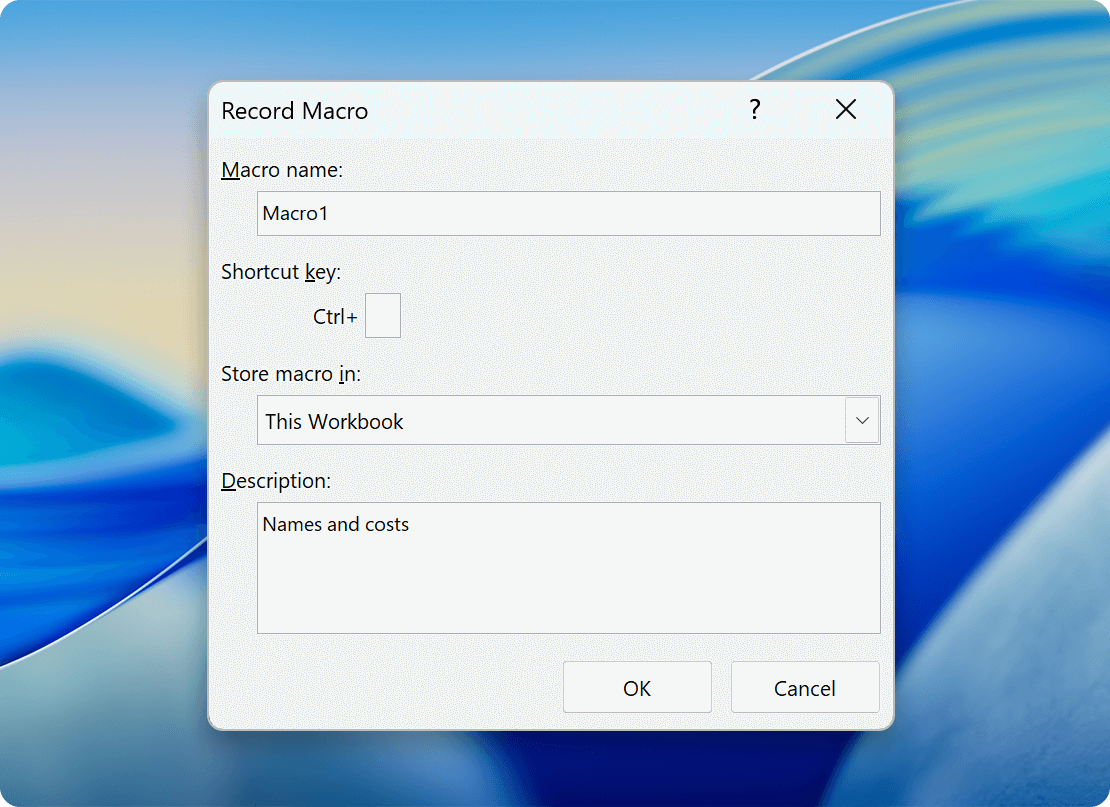
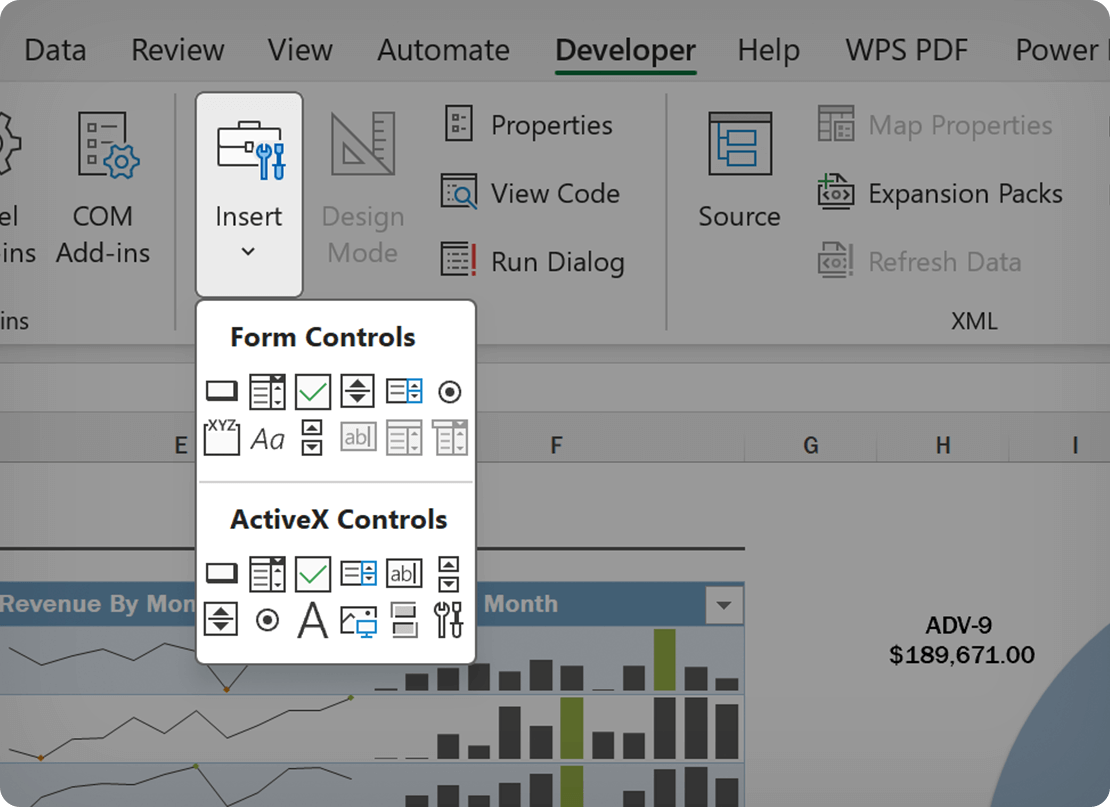
Mac 版的 Excel 支持 VBA,但对象模型比 Windows 版更小。Mac 不支持 ActiveX 控件和窗体控件。COM 加载项无法在 Mac 上运行。在同事的 Windows 机器上可以正常工作的宏,在 Mac 上可能失败或表现不同,从而破坏财务模型、自动化报告以及任何围绕 Excel 自动化构建的工作流。Parallels Desktop 可运行完整的 Windows VBA 对象模型,并支持 ActiveX、窗体控件和 COM 加载项。

大多数专业 Excel 加载项仅限 Windows

财务、会计和 BI 团队依赖的加载项大多是为 Windows 构建的。用于公司财务数据的 CapIQ、用于 Microsoft Dynamics 报告的 JetReports、用于高级用户生产力提升的 Kutools 和 ASAP Utilities、用于财务报告的 F9,以及 PowerUser、XLGL、SpreadsheetConverter 和 Collectica,全都仅限 Windows,无法在 Mac 上运行。

Mac 版的 Excel 无法连接多种 Windows 数据源

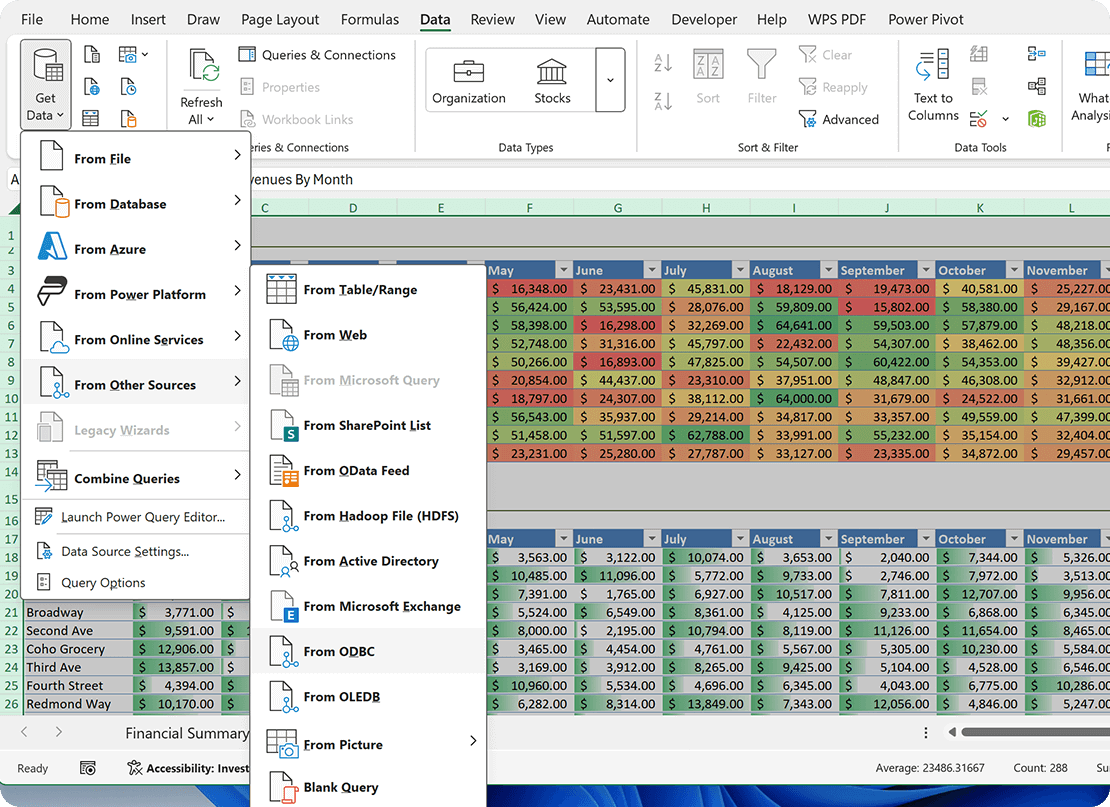
Windows 版 Excel 可以连接广泛的数据源,包括 ODBC SQL、Microsoft Access、Web 表格、PDF、JSON、XML 等。Mac 版的 Excel 支持的数据源较少,其中若干连接器不可用。即使 Mac 上提供 Power Query,也没有“加载到数据模型”的选项,因为数据模型本身缺失。通过 Parallels Desktop 运行 Windows 版 Excel,可让 Mac 用户获得完整的 Windows 数据连接能力。

仅限 Windows 的 Excel 加载项,以及如何在 Mac 上运行它们

加载项 功能 适用人群
CapIQ Office 插件 S&P Capital IQ 的 Office 插件可将公司财务数据、市场数据、交易可比数据和评级直接拉取到 Excel 单元格中。在 Mac 上使用它的标准方式是通过 Parallels Desktop 运行 Windows 版 Excel。 投资银行、股票研究、并购、私募股权
JetReports JetReports 是面向 Microsoft Dynamics ERP 环境的财务报告加载项。它可直接在 Excel 中构建实时、可刷新的财务报表。 Dynamics 365/NAV/GP 财务团队、财务总监
Kutools for Excel Kutools 为 Excel 增加了 300 多项生产力工具:批量操作、高级合并、复杂查找替换、工作表管理。Mac 用户可通过 Parallels Desktop 运行它。 高级用户会计、分析师、运营团队
ASAP Utilities ASAP Utilities 是运行时间最长的 Excel 生产力加载项之一,提供排序、格式设置、版本控制和批量单元格操作工具。 会计、分析师、任何有大量电子表格工作流的人
F9 财务报告 F9 将 Excel 直接连接到总账数据,实现实时财务报表,无需手动导出。 会计、财务总监、FP&A 团队
PowerUser PowerUser 为 Excel 和 PowerPoint 增加高级图表、映射、演示和数据自动化功能。完整的 Excel 加载项功能集仅限 Windows。 咨询、财务、运营
XLGL XLGL 是一款基于 Excel 的总账和会计工具,用于小企业和记账实务。 小企业会计、记账人员
SpreadsheetConverter SpreadsheetConverter 可将 Excel 电子表格转换为在浏览器中运行的 HTML Web 表单和计算器。Excel 侧的转换加载项仅限 Windows。 将 Excel 计算器和表单转换为 Web 表单的 Web 团队
Collectica Collectica 将 Excel 与研究、政府统计和调查数据中使用的统计元数据标准(DDI、SDMX)集成。 统计研究、政府数据、调查分析

为什么 Parallels 比 Mac 原生 Excel 更好

想知道全面 VBA、ActiveX 和窗体控件、智能标记、Power Pivot 等关键工具在 Mac 版 Excel 中在哪里吗?

Mac 用户不必错过这些功能。你的解决方案是在 Mac 上运行装有 Windows 操作系统的虚拟机。你可以使用 Microsoft 版 Excel 中你熟悉且喜爱的所有功能,甚至更多。

键盘快捷键和布局
Power Pivot 和数据分析
Visual Basic 编辑器
使用仅限 Windows 的插件
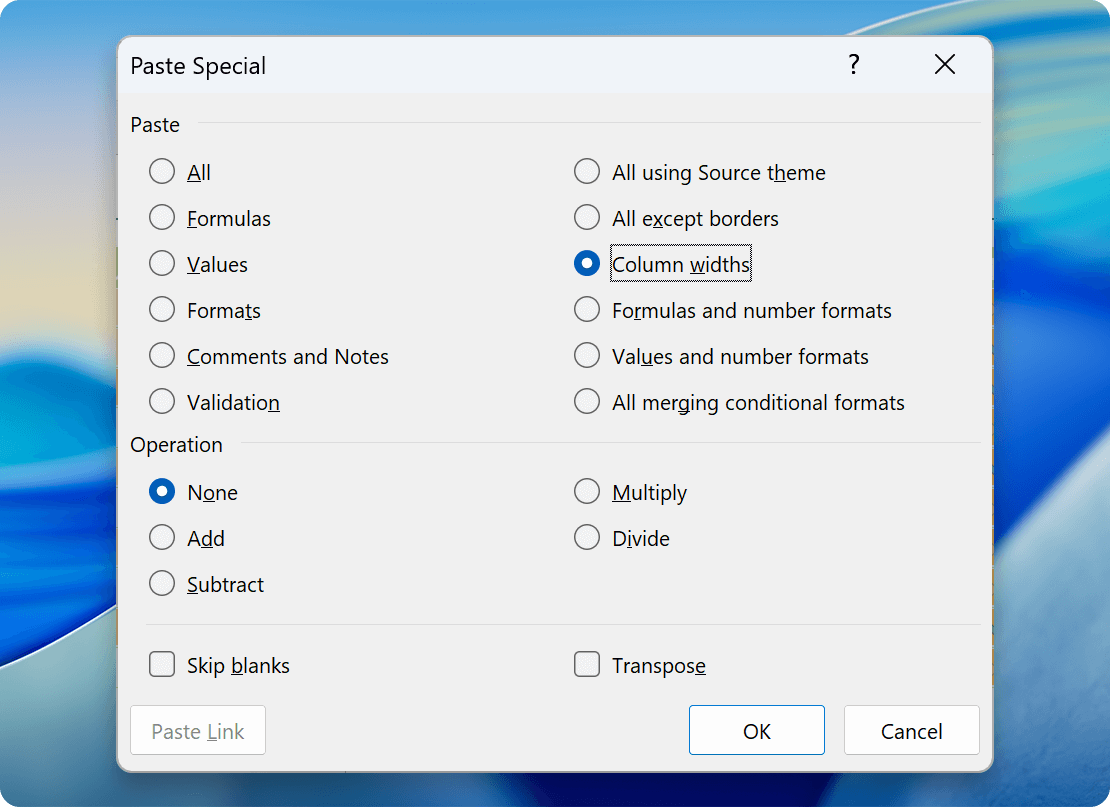
窗体控件和 ActiveX
数据连接选项

Mac 版的 Excel 与 Windows 版 Excel:功能对比

功能 Mac 版的 Excel Windows 版 Excel
全面的 VBA 代码能力 有限 是
连接多个数据源的能力 有限 是
“并排查看”选项 有限 是
“智能标记”功能 有限 是
添加视觉效果的能力 有限 是
VBA 支持和动画 有限 是
扩展 ASCII 字符 有限 是
快速访问工具栏(QAT) 不完整 是
Power Pivot 支持 有限 是
ActiveX 和窗体控件 有限 是
数据连接(ODBC SQL、Access、Web、PDF、JSON、XML) 有限 是
从多种文件格式导入数据,包括 PDF、JSON、XML 等 有限 是
预测 有限 是
多项目剪贴板 有限 是
Mac 版 Power Pivot 不可用 可用
Mac 版数据模型 不可用 可用
Mac 版交互式透视图 有限 交互式
Mac 版 Power Query 加载到数据模型 有限 是
Parallels Desktop 图标

Parallels Desktop for Mac

Microsoft 授权图标 获得 Microsoft 授权

为 Mac M 系列优化图标 为 Mac M 系列优化

/年
按年计费
  • 使用 200,000+ 款 Windows 应用
  • 访问完整的 Excel 功能
  • 无需第二台 Windows 机器
  • 在 macOS 和 Windows 之间轻松切换

结论:Mac 版的 Excel 与 Windows 版 Excel

日常电子表格使用 Mac 版的 Excel

Mac 版的 Excel 能很好地处理一般电子表格工作:公式、图表、基本透视表、基本 Power Query 以及大多数日常分析。如果你不使用 Power Pivot、不需要数据模型、不依赖交互式透视图、不运行基于完整 Windows VBA 对象模型构建的宏,也不使用任何仅限 Windows 的加载项,那么原生 Mac 版本已经足够。

如果你需要完整功能集,请通过 Parallels Desktop 运行 Windows 版 Excel

如果你的工作需要 Power Pivot、数据模型、交互式透视图、完整的 Windows VBA 对象模型、ActiveX 或窗体控件、Microsoft Query/ODBC 连接,或任何仅限 Windows 的加载项(如 CapIQ、JetReports、Kutools、ASAP Utilities、F9、PowerUser、XLGL、SpreadsheetConverter、Collectica),请通过 Parallels Desktop 运行 Windows 版 Excel。这非常适合财务分析师、BI 团队、会计、投资银行家,以及任何从以 Windows 为中心的 Excel 工作流迁移到 Mac 的人。

了解更多

在 Apple 芯片上,Parallels Desktop 是唯一获得 Microsoft 授权的选项

Parallels Desktop 是 Microsoft 授权在 Apple 芯片 Mac 上运行 Windows 11 的唯一解决方案。该授权涵盖 M 系列硬件上的许可证合规和 Windows 更新访问。如果你在较新的 Mac(M1 至 M5、MacBook Neo)上运行 Excel,并且需要 Windows 版来实现 Power Pivot、数据模型或任何仅限 Windows 的加载项,Parallels Desktop 是唯一获得授权的实现方式。

了解更多

如何使用 Parallels Desktop 在 Mac 上设置 Microsoft Excel

下载并安装 Parallels Desktop

下载 Parallels Desktop并运行安装程序。在 Apple 芯片和 Intel Mac 上安装时间不到五分钟。进入第 2 步前无需任何配置。

自动安装 Windows 11

Parallels Desktop 会在 Apple 芯片 Mac 上自动下载并安装 Windows 11。无需查找 ISO,也无需手动设置驱动程序。激活需要 Windows 许可证,但以试用模式开始使用 Windows 并不需要。

在 Windows 中安装 Microsoft 365 和 Excel

在新的 Windows 虚拟机中打开 Edge 浏览器,使用持有 Excel 许可证的 Microsoft 365 账户登录,并下载 Microsoft 365 安装程序。运行安装程序,登录 Excel,你现有的许可证将自动激活。如果你没有 Microsoft 365 订阅,也可以从 microsoft.com 安装独立版 Excel。

开启融合模式,让 Excel 像原生 Mac 应用一样运行

在 Parallels Desktop 设置中,将虚拟机切换为融合模式。Windows 版 Excel 会像其他 Mac 应用一样出现在 Mac 的 Dock、Cmd-Tab 切换器和调度中心中。Windows 桌面会消失,只显示 Excel。你可以将它固定到 Dock,一键访问。

安装仅限 Windows 的 Excel 加载项

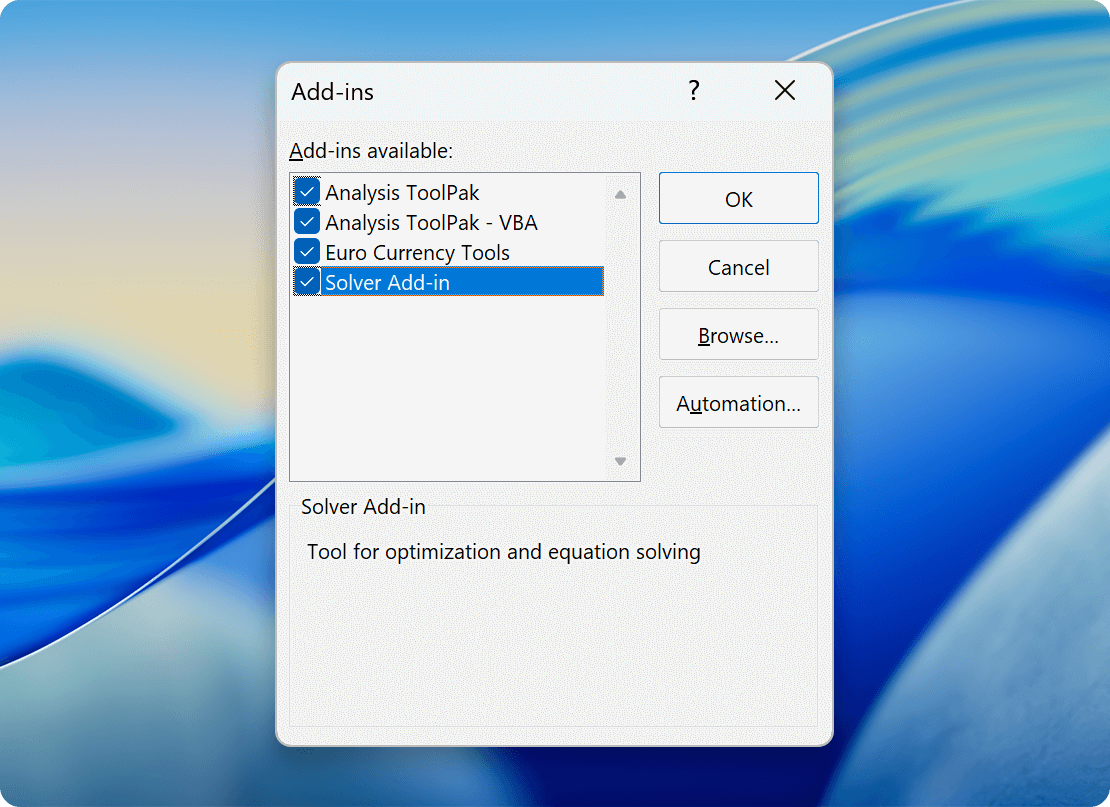
在 Windows 中打开 Excel,安装你需要的任何加载项:CapIQ、JetReports、Kutools、ASAP Utilities、F9、PowerUser、XLGL、SpreadsheetConverter 或 Collectica。每个加载项的安装方式与在原生 Windows 机器上相同。你的加载项许可证遵循供应商的标准激活流程。要使用 Power Pivot,请在“文件 > 选项 > 加载项 > COM 加载项”中启用它。

谁在使用 Parallels Desktop 在 Mac 上运行 Excel

财务分析师和会计

构建大型财务模型的 FP&A 分析师、财务总监和高级会计依赖 Power Pivot、数据模型、完整的 Power Query 加载以及完整的 Windows VBA 对象模型。许多人还使用 F9 进行实时总账报告,使用 JetReports 处理 Microsoft Dynamics 环境。这些功能在 Mac 版的 Excel 中都不可用。通过 Parallels Desktop 在 Mac 上运行 Excel,可让财务团队在不离开公司配发的 Mac 硬件的情况下获得这些能力。

商业智能和数据分析师

Power Pivot 是进入 Microsoft BI 技术栈的桌面入口。为 Power BI Desktop 提供支持的 DAX 表达式和模型关系,都始于 Power Pivot。Mac 版的 Excel 不包含 Power Pivot 所依赖的数据模型引擎。需要编写或优化 Power Pivot 模型、构建多维数据集层次结构或使用 DAX 度量值查询数据的 Mac BI 分析师,会通过 Parallels Desktop 运行 Excel。

投资银行、私募股权和股票研究

IB 分析师和助理依赖 CapIQ Office 插件,将 S&P Capital IQ 的公司财务数据、市场数据和交易可比数据直接拉取到 Excel 单元格中。CapIQ 仅限 Windows。许多机构还依赖 Think-Cell 风格的图表自动化和 Bloomberg Office 加载项进行数据刷新。对于除财务建模技术栈外都偏好 Mac 硬件的分析师来说,通过 Parallels Desktop 在 MacBook Pro 上运行 Excel 就是解决方案。

高级用户会计和小企业运营者

依赖 Kutools、ASAP Utilities 或 XLGL 提升日常效率的记账人员、小企业会计和运营经理,没有原生 Mac 替代方案。这些加载项仅限 Windows。通过 Parallels Desktop 运行 Windows 版 Excel,可在 Mac 硬件上保持这套生产力工具完整可用。

在 Mac 上使用 Microsoft Excel 的常见问题

看看 Parallels——以及你能做什么

Excel 图标

200,000+ 款应用和集成

在 Mac 上运行所有你常用的 Windows 应用。

查看所有应用
Office 图标

Office 365

在 Mac 上体验 Windows 版 Microsoft Office 365。

了解更多关于 Office 365
Outlook 图标

Outlook

在 Mac 上使用 Windows 版 Outlook。

了解更多关于 Outlook

了解更多关于 Microsoft Excel 和 Parallels Desktop

Mac 版的 Microsoft Excel 与 Windows 版有什么区别?

了解更多

如何在 Windows 虚拟机中使用 Excel 键盘快捷键

了解更多

如何从访达自动在 Windows 程序中打开文件

了解更多

在 Mac 上运行完整的 Windows 版 Microsoft Excel

在 Mac 上享受 Microsoft Excel,以及无需 PC 即可使用的其他关键 Windows 应用程序。