



对比 Parallels Desktop 与其他虚拟化解决方案

顶尖 Parallels Desktop 替代方案对比

市面上有许多虚拟化替代方案,但 Parallels Desktop 是首个获得微软授权、可在 Apple M 系列 Mac 上运行 Windows 的解决方案。

立即购买 免费试用 14 天免费

Parallels与其他虚拟化工具对比

我们根据功能、客户评价和反馈等相关信息,汇总了顶级桌面虚拟解决方案的数据,帮助您选择在 Mac 上运行 Windows(及更多系统)的最佳方式

Parallels Desktop 对比 VMware Fusion

VMware icon

什么是 VMware Fusion?

该解决方案面向需要为自身企业环境提供可配置方案的 IT 专业人员。VMware 确实提供免费的个人或非商业用途版本,但该版本不含技术支持。

VMware icon VMware Fusion
Parallels Desktop icon Parallels Desktop
91%
推荐意愿
94%
100%
续订意愿
100%
90%
易用性
100%
100%
支持评分
90%
100%
部署评分
100%

Parallels Desktop 对比 VirtualBox

VirtualBox

什么是 VirtualBox?

这个 Parallels Desktop 替代方案定位为经济、可定制的解决方案,面向对速度和性能要求不高的家庭用户和偶尔办公的用户。

Parallels Desktop icon
选择性能更优的 快速方案

如果您需要一款专业的虚拟化工具,Parallels Desktop 能提供更快的速度和更强的图形性能,让您获得更完整体验。

它的界面更简洁,安装更直接,并可按需获取技术支持。无论是 IT 专业人员还是普通用户,Parallels Desktop 都能在 macOS 和 Windows 之间实现理想的融合。

Parallels Desktop 对比 CrossOver

CrossOver icon

什么是 CrossOver?

该方案以兼容层方式运行,通过将 Windows 应用的命令转换为 macOS 可理解的指令来模拟 Windows 操作系统。您可以使用 CrossOver 运行部分 Windows 游戏和应用,但某些软件可能无法正常工作。

Parallels Desktop icon
选择更全面的 替代方案

由于 Parallels Desktop 是虚拟化方案,它允许您在 Mac 上安装 Windows 或 Linux,从而运行任何所需程序。

此外,Parallels Desktop 的 「融合模式」可以让您并排查看 Windows 应用和 Mac 应用,并支持拖放、复制粘贴、共享打印机等功能。操作简单,几分钟内即可安装完成。

Parallels Desktop 对比 UTM

UTM icon

什么是 UTM?

这是一款免费应用,让用户能在 Mac 上运行 Windows 及其他操作系统。

Parallels Desktop icon
选择虚拟软件提供的 高级功能

与 UTM 相比,Parallels Desktop 提供了更多高级功能,如无缝复制粘贴、简易拖放,并支持 3D 图形加速。

它在不牺牲深度和功能的前提下简化了虚拟化流程,并可快速安装。使用 Parallels Desktop,您很快就能在 Mac 上运行包含所需应用和游戏的 Windows 虚拟机。

在全世界备受超 7 百万 Mac 用户喜爱e

TR 得分 8.7/10

评估替代方案时应关注的 关键功能

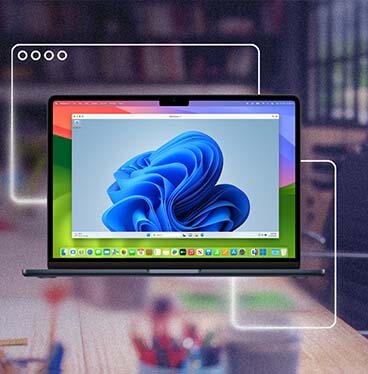
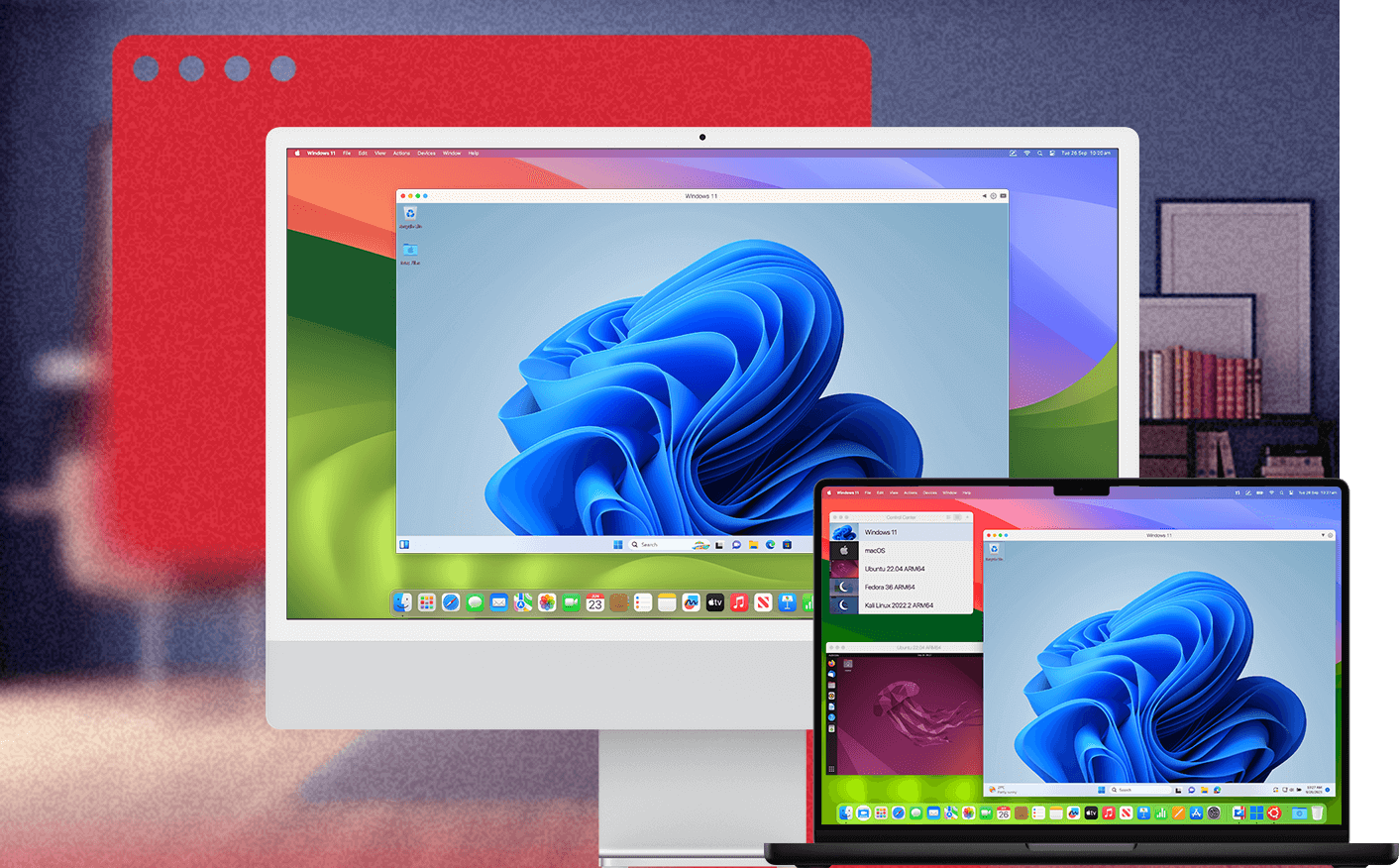
借助 Parallels Desktop,用户可以 在搭载 Apple Silicon 的 Mac 上无缝运行 Arm 版 Windows 11
Parallels Desktop 原生支持 Apple Silicon,并具备融合视图模式,提供共享文件夹、复制粘贴、拖放、摄像头等功能。在 Arm 版 Windows 11 中,它提供出色的图形性能,包括最高 DirectX 11 和 OpenGL 4.1。

无缝体验

无缝体验

无缝访问海量 Windows 应用程序,从 Excel、PowerPoint、Outlook 等常用 Windows 应用的全功能版本,到您最爱的 PC 游戏。轻松满足您的专业、教育甚至个人游戏软件和应用需求。

无需额外购买硬件

无需额外购买硬件

无需另购 PC 即可访问工作、学习和娱乐所需的应用和软件(如全功能的 Microsoft Office 365、会计软件、交易软件、网银、AutoCAD、SolidWorks 等)。

在虚拟环境中开发和测试软件

在虚拟环境中开发和测试软件

跨平台构建、测试和质量保障变得轻而易举。工作流得以简化,操作系统和浏览器切换毫不费力,性能和安全性全程在线。

在 Mac 上玩 Windows 游戏

在 Mac 上玩 Windows 游戏

想在 Mac 上玩 PC 游戏?Parallels Desktop 就能搞定。数百款游戏任你畅玩,从单人剧情到多人联机,统统不在话下,让你的 Mac 秒变游戏主机。

仅限 Windows 的软件兼容性

仅限 Windows 的软件兼容性

通过虚拟机在 Mac 上创建 Windows 操作系统环境。为自己配备工作或学习所需的所有工具,包括 Microsoft Office 365、基于 Windows 的 CAD 工具、统计和会计工具等。

多操作系统间的灵活性

多操作系统间的灵活性

无缝兼容,随心切换。您可以在不同任务中使用偏好的操作系统和应用,省去维护多台设备的麻烦。

对比总结: Fusion、VirtualBox、CrossOver

立即开始使用 Parallels Desktop,最大限度发挥 Mac 的潜力。

立即购买
免费试用 14 天免费
下载 Parallels Desktop

下载 Parallels Desktop

在 Mac 上下载并安装 Parallels Desktop。

安装 Windows icon

安装 Windows

安装完成后,新建虚拟机并安装 Windows。

启动虚拟机

启动 虚拟机

安装 Windows 后,您可以直接在 Mac 上运行喜爱的 Windows 应用和软件、畅玩 PC 游戏等。

为您或您的企业找到合适的方案

Standard
轻度家庭使用
核心组件
最大虚拟内存和 CPU *
8 GB vRAM,
4 vCPU
支持最新版本的 macOS、Windows 和 Linux
仅限订阅
经 Microsoft 授权并通过 SOC-2 认证
3D 加速 — 支持 DirectX 和 OpenGL
在 Mac 上运行数千个 Windows 应用
立即购买
升级
Pro
包含所有标准功能,外加:
高级用户和开发者
核心组件
最大虚拟内存和 CPU *
128 GB vRAM,
32 vCPU
支持最新版本的 macOS、Windows 和 Linux
经 Microsoft 授权并通过 SOC-2 认证
3D 加速 — 支持 DirectX 和 OpenGL
在 Mac 上运行数千个 Windows 应用
高级功能
运行对图形和处理需求高的 Windows 应用
命令行界面
内置开发工具
系统工具
磁盘清理和内存清理工具
系统和性能监控
多媒体下载与转换
生产力与隐私工具
屏幕截图与录制
立即购买 立即试用
升级
Business
在标准和 Pro 功能基础上,额外包含:
团队和小型企业
团队和小型企业
集中式管理与许可证管理
CI/CD 工作流程自动化
高级配置工具
批量授权许可
与 Jamf 和 Intune 等 MDM 平台集成,实现自动化部署和更新
立即购买 立即试用
Enterprise
包括标准版、专业版和商业版的所有功能,还新增:
IT 管理的部署
Enterprise
用于策略执行和合规可视化的管理门户
创建和部署黄金映像
加密虚拟机锁定在组织控制下
对虚拟机设置、网络、USB、剪贴板和共享文件夹的细粒度控制
支持SSO/SAML与SCIM配置及按用户/设备授权
联系我们 立即试用

*每台虚拟机的最大虚拟 RAM 和 CPU 数
**该功能将在 Business Edition 中保留一段时间,但将来会被删除。如果该功能对您至关重要,请考虑升级到 Enterprise Edition。有关更多详情,请联系您的客户经理。

常见问题 FAQ

对替代方案不满意?
选择适合您的 Parallels Desktop 版本

Standard 版

精简版,适合需要在基础型号 Mac 上运行 Windows 应用的用户。

支持未来操作系统更新。

仅限当前版本,不保证与未来版本完全兼容。

最受欢迎

Pro 版

功能齐全的万能版本,专为开发者、个人商务用户和追求最佳性能与效率的游戏玩家打造。

支持未来操作系统更新。