

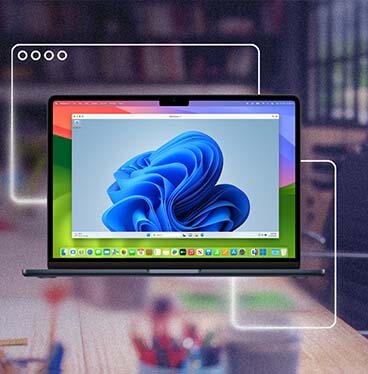




面向开发人员的 Mac 虚拟化:在一台 Mac 上搭建/测试 Windows、Linux 和 macOS 环境
Parallels Desktop Pro 是唯一获得 Microsoft 授权、可在 Apple M 系列 Mac(M1 至 M5)上运行 Windows 11 的解决方案。对开发者而言,这意味着在一台机器上同时拥有完全授权的 Windows 开发环境、Linux 虚拟机(VM)和 macOS。无需第二台设备。无需重启。没有 QEMU 开销。
运行 Visual Studio 和 .NET 等仅限 Windows 的工具,启动 Linux 发行版进行服务端测试,并在本地运行 Docker 和 Kubernetes——全部在 Mac 上完成。
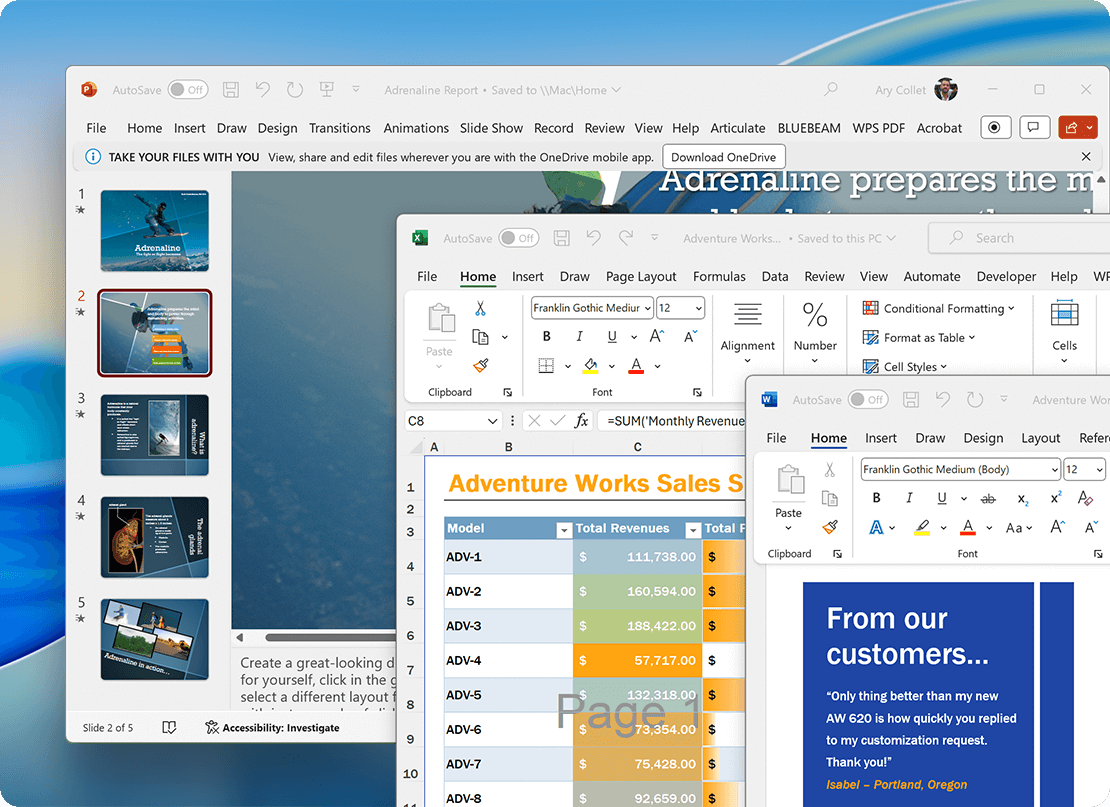
在 Mac 上搭建 Windows 开发环境
如果你开发运行在 Windows 上的软件,或需要从 Mac 在 Windows 环境中构建和测试,Parallels Desktop Pro 可为你提供完整的 Windows 开发环境,无需第二台机器。
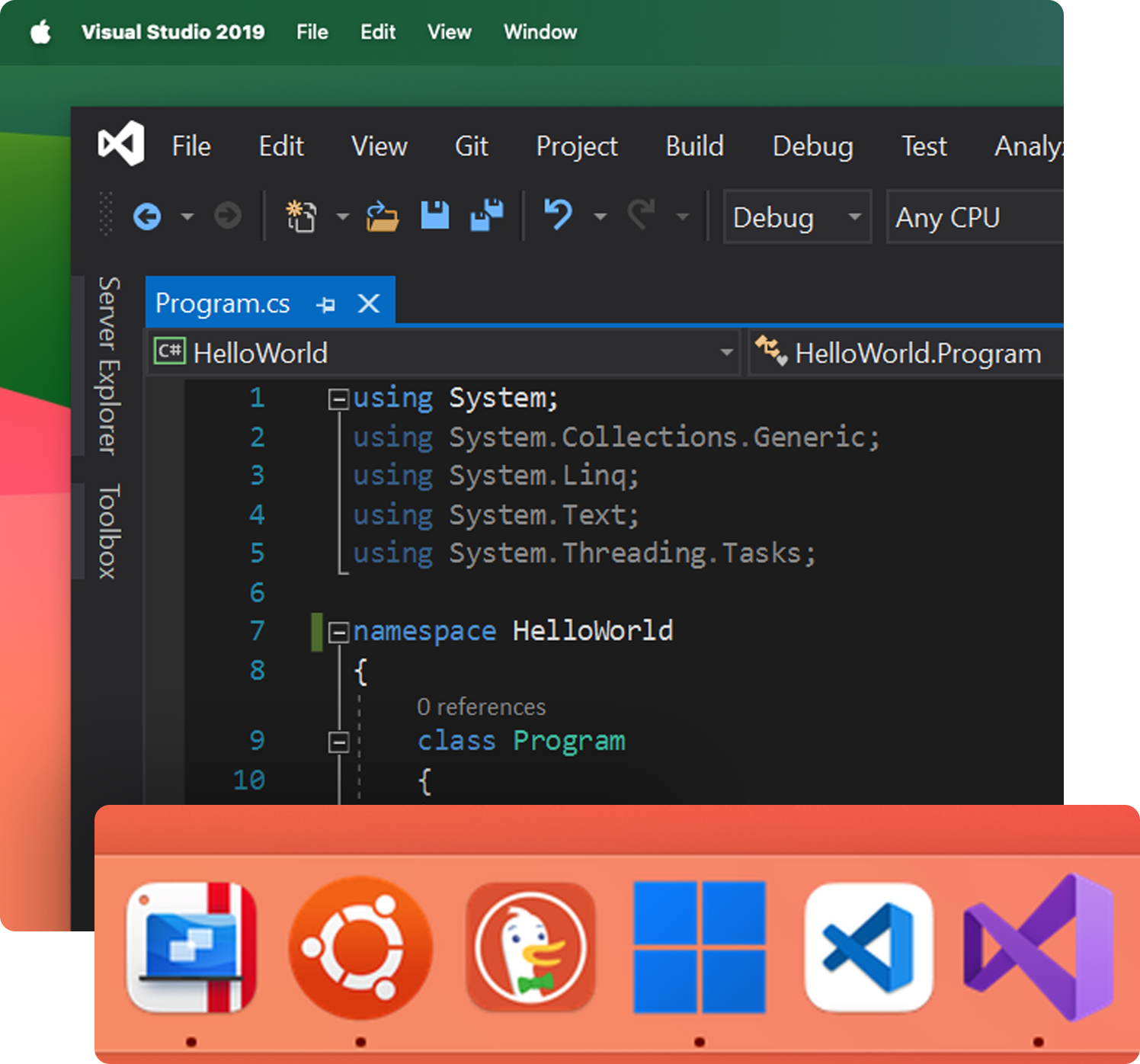
通过 Parallels Desktop 客户端快速安装 Windows 11。之后,你的 Windows 虚拟机可以访问原生 Windows 开发机器所能使用的相同工具:Visual Studio、.NET SDK、Windows 专用构建工具、IIS、PowerShell、Windows Terminal 以及完整的 Windows 文件系统。你的 Mac 文件可从虚拟机内部自动访问,因此你可以在 Mac IDE 中编辑代码,并在 Windows 中构建或测试,无需复制文件。
开发者使用 Parallels Desktop Pro 在 Mac 上运行的常见 Windows 环境包括:
- .NET 和 C# 开发:在 Windows 虚拟机中运行 Visual Studio 和完整的 .NET SDK
- Windows 原生 UI 开发:构建和测试 WPF、WinForms 和 UWP 应用程序
- PowerShell 和 Windows Server 脚本:针对 Windows Server 环境进行开发和测试
- Windows 专用 SDK 和驱动程序:使用硬件 SDK、Windows Driver Kit 以及没有 Mac 等效工具的工具
- 旧版应用程序维护:在受控虚拟机环境中运行和维护 Windows XP、Vista 或 Windows 7 时代的应用程序
由于 Parallels Desktop Pro 获得 Microsoft 授权在 Apple 芯片 Mac 上运行 Windows 11,你的 Windows 环境完全授权并完全受支持——而不是变通方案。
同时使用 Windows 和 Mac 工具
借助融合模式,你的 Windows 开发工具会与原生 Mac 应用一起显示在 Mac 桌面上。你可以直接从 Mac 访达打开解决方案文件,并在 Windows 虚拟机中运行的 Visual Studio 中打开。构建输出、测试结果和生成的文件会直接保存到 Mac 文件系统。感觉不像在管理两台机器——而像在使用一台。
在一台 Mac 上跨 Windows、Linux 和 macOS 构建、测试和调试
从一台 Mac 跨 Windows、Linux 和 macOS 进行开发、测试和调试。并排运行不同操作系统,以测试构建、检查兼容性、重现平台特定问题,并无需维护多台计算机即可工作。

跨环境访问代码
在 Mac 应用旁运行 Windows 和 Linux 虚拟机,同时通过共享文件夹、共享剪贴板和拖放支持保持源代码可访问。

性能优化
Parallels Desktop Pro 构建在 Apple 原生 hypervisor 框架之上,可在 M 系列芯片上运行 Windows 和 Linux,而没有 UTM 等基于 QEMU 的工具所需的 x86 模拟开销。对于开发者工作负载,这意味着更快的编译时间、更灵敏的构建代理,以及多个活动虚拟机下更低的 CPU 开销。

简化工作流
Parallels Desktop Pro 包含 VS Code 扩展(50,000+ 次下载)、GitHub Actions 集成和 Vagrant 插件,让你的虚拟机工作流直接连接到你已使用的工具。在 VS Code 内部管理虚拟机,或从 GitHub 流水线自动触发虚拟机配置。

前端测试和兼容性
在一台 Mac 上的独立虚拟机中同时运行多个浏览器版本。由于 Parallels Desktop 允许你在隔离虚拟机中并排运行不兼容的软件,你可以同时测试 Chrome、Firefox、Edge 和 Internet Explorer,而无需重新安装或使用云测试服务。

全面压力测试
启动干净的虚拟机来模拟特定测试条件,如网络限速、连接中断、隔离网络和不兼容的依赖版本。Parallels Desktop 让你在 Mac 上编排测试环境,否则这些环境需要专用测试机架或云实例。

系统快照带来终极灵活性
快照保存虚拟机的精确状态,包括操作系统、应用程序、数据和网络配置,因此你可以在几秒钟内回滚到干净环境。对于开发工作流,这意味着你可以在破坏性变更前保存干净状态、测试变更,并在出现问题时快速恢复。无需重新镜像。不会浪费时间。

网络限速易如反掌
在虚拟机内设置特定网络条件,以模拟慢速连接、数据包丢失或网络隔离。在发布前测试应用程序的行为,而不影响 Mac 的真实网络连接或同时运行的其他虚拟机。

隔离网络
在测试环境之间实现完全隔离。
Parallels Desktop 允许你运行多个虚拟机及其专用网络,确保测试保持专注和安全。

优化资源管理
Parallels Desktop Pro 每个虚拟机支持多达 32 个 vCPU 和 128 GB vRAM。对于运行构建代理、Kubernetes 集群或多个 Linux 发行版的开发团队来说,这种余量正是可行的本地开发环境与瓶颈重重的环境之间的区别。
使用 Parallels Desktop Pro 在 Mac 上进行跨平台测试
Parallels Desktop Pro 让你在一台 Mac 上同时运行 Windows、Linux 和其他 macOS 版本,无需重启,也无需第二台机器。这使其成为 Mac 开发者进行跨平台测试的灵活工具。
从一台 Mac 可以测试的内容:
- 浏览器兼容性:同时运行 IE11、Edge(Windows)、Windows 上的 Chrome、Linux 上的 Firefox,以及 macOS 上的 Safari
- 操作系统行为:测试应用程序如何处理 Windows 特定文件路径、注册表访问、Windows 通知 API 和系统权限
- 网络条件:使用 Parallels Desktop Pro 的网络限速模拟缓慢或不稳定的连接,并测试应用程序如何降级
- 隔离环境:每个虚拟机运行自己的网络栈,可配置为仅主机、桥接或共享网络,因此你可以在不同网络拓扑下测试同一应用程序
- 快照驱动的回归测试:对干净的操作系统状态拍摄快照,运行测试,然后在几秒钟内回滚,获得可重复的基线
由于 Parallels Desktop Pro 获得 Microsoft 授权在 Apple 芯片上运行 Windows 11,Windows 测试环境与你的 Windows 用户运行的环境相同——而不是模拟或相似。
从 VS Code、GitHub Actions 和 CLI 管理虚拟机
作为本地开发工作流的一部分,从命令行管理和自动化 Parallels Desktop 虚拟机。
Parallels Desktop VS Code 扩展
Parallels Desktop VS Code 扩展是一款免费的开源工具,下载量超过 50,000 次。它让你直接从 VS Code 界面创建、管理和控制虚拟机,而无需切换到单独的应用。
该扩展包含 Microsoft Copilot 集成,这意味着你可以在编辑器内使用自然语言控制虚拟机。启动 Windows 虚拟机、为 Linux 环境拍摄快照,或切换操作系统配置,而无需离开 VS Code。
该扩展托管在 GitHub 上。欢迎开发者社区贡献,并会积极审核。
用于 CI/CD 流水线的 GitHub Actions 集成
Parallels Desktop Pro 与 GitHub Actions 集成,因此你可以从 GitHub 仓库自动触发虚拟机配置、测试和拆除。这消除了 CI/CD 流水线中的手动步骤,并让开发团队在 Apple 芯片 Mac 构建代理上运行多操作系统测试作业,而无需为每次迭代启动云实例。
对于采用 Mac 优先开发环境的团队来说,这是通往自动化跨平台测试的原生路径,而云 CI 提供商无法在 Apple 硬件上复制这一点。
在 Mac 上本地运行 Docker 和 Kubernetes
Parallels Desktop Pro 在 Mac 上支持 Docker 和 Kubernetes 工作流。你可以在Linux 虚拟机中全部在 Mac 上运行容器化环境、管理基于容器的镜像,并在本地复制云生产系统。
在 Apple 芯片 Mac 上,在 Linux 虚拟机中运行 Docker 和 Kubernetes,与你的 macOS 开发环境和 Windows 构建或测试工具并存。
使用 Parallels Desktop Pro 在 M 系列 Mac 上本地运行 Kubernetes,意味着启动快、可离线访问、支持快照回滚,并且没有远程云实例的延迟。Parallels Desktop Pro 让你在一台机器上同时运行 Kubernetes 集群、Windows 构建代理和 macOS 开发环境。
对于使用搭载 M4 或 M5 芯片的 MacBook Pro 的 DevOps 工程师来说,CPU 余量和内存上限(Parallels Desktop Pro 中最高 128 GB vRAM)意味着你可以同时保持多个复杂环境活跃,而不会出现热降频或内存压力。
唯一获得授权的 Mac 开发团队 Windows 11 环境
Parallels Desktop 是唯一获得 Microsoft 授权在 Apple M 系列 Mac 上运行 Windows 11 的解决方案。对于已标准化使用 Mac 硬件的开发团队来说,这意味着你的 Windows 虚拟机完全授权并受支持——不涉及变通方案或不受支持的配置。
相比之下,UTM 和 VMware Fusion 未获得 Microsoft 授权运行 Windows 11 ARM。如果你团队的 IT 政策、安全审查或企业采购要求符合 Microsoft 标准的 Windows 环境,Parallels Desktop Pro 是唯一选择。
Parallels Desktop Pro 还会为每个新 macOS 版本发布更新,并为订阅用户提供 24/7 实时支持。对于无法承受 macOS 升级时兼容性中断的开发团队来说,这种更新节奏是直接的运营优势。
面向开发者工作流的安全
安全专业人员使用 Parallels Desktop Pro 进行数字取证、渗透测试、环境模拟和防御性安全培训。在完全隔离的虚拟机中运行可能有害的代码,这样如果出现问题,虚拟机可以控制问题。你的主机 Mac 保持完好。
快照让你在每次测试会话前保存干净状态,并在几秒钟内恢复。隔离网络模式防止测试流量触及你的真实网络。对于使用 Mac 硬件的安全工程师来说,Parallels Desktop Pro 提供了这项工作所需的沙盒能力。
面向开发者的开源工具和 GitHub 集成
Parallels Desktop 维护多个开源开发者工具,包括 VS Code 扩展、Vagrant 插件、Packer 模板和 GitHub Actions 运行器。
如果你基于这些工具构建或想要贡献,可以在 GitHub 上找到仓库,Parallels 团队会审核所有贡献。
示例包括:
- Parallels Desktop Visual Studio Code 扩展
- Packer 模板和示例
- Parallels Desktop 命令行脚本
- AWS Terraform 自动化
- Vagrant 插件
- 用于 Docker Machine 的 Parallels Desktop 驱动程序
- Parallels Desktop GitHub Actions 运行器:从 GitHub CI/CD 流水线自动配置和测试虚拟机
简化你的 DevOps 和 CI/CD 工作流
为什么软件开发者喜爱在 Mac 上使用 Parallels Desktop?
使用 Parallels Desktop,你可以兼得所有优势,而无需牺牲性能和安全性。
在 Mac 上开发 Windows 客户端软件,进行流畅快速的跨平台测试,轻松对网站进行前端测试,并维护旧版 Windows 应用程序。
你可以专注于代码,而无需担心环境配置。
-
虚拟机模板
使用预配置的操作系统和软件快速设置虚拟机。不再因为需要从头创建新虚拟机而浪费时间。
-
自动快照和备份
轻松回滚到之前的状态,保护你的 Mac 开发环境。
-
自定义虚拟网络
模拟复杂网络环境,并为测试和调试部署项目设置特定配置。
-
每个虚拟机最高 32 vCPU 和 128 GB vRAM
确保你的开发项目拥有必要资源,以高效处理高要求工作负载。
-
优化远程调试
在一个虚拟机中开发软件,只需一键即可在其他虚拟机中测试。
-
生成核心转储
直接从 macOS 菜单栏启动虚拟机内存转储。
-
启动调试会话
使用 macOS 菜单栏中的“开发”菜单,通过 Parallels Desktop 启动调试会话。
-
通过 TCP 建立串行连接
在主机上打开不依赖来宾虚拟机网络设置的串行端口连接(Arm 和 x86 版本都允许通过 TCP 进行串行端口连接)。
-
与 Chef/Ohai 集成
使用 Chef 配置运行 Parallels Desktop 的 Parallels 虚拟机或主机系统,确保所使用的系统虚拟化类型为 Parallels 虚拟化。此属性由 Ohai 在 Chef-Client 运行期间设置。
-
将虚拟机用作 DNS 名称
在共享或仅主机网络模式下启动虚拟机,并通过 DHCP 获取 IP 地址,其名称将注册到 macOS 的 etc/hosts 文件中。之后,你可以使用该名称从主机操作系统或在共享或仅主机网络模式下运行的其他虚拟机进行连接。
-
使用 etc/hosts 解析来宾操作系统 DNS 请求
如果在共享网络模式下运行的虚拟机发送 DNS 请求,该请求现在会使用 macOS 的 etc/hosts 文件进行解析。
-
快速更改屏幕分辨率
通过 macOS 菜单栏中的“显示”菜单轻松切换虚拟机屏幕分辨率。
看看其他软件开发者如何评价 Parallels Desktop
“Parallels 用于在 MacBook 开发者机器上本地运行虚拟机——最常见的是运行 Windows 应用程序,或从标准配发的 MacBook 检查与 Windows 相关的错误和代码。这很重要,因为虽然使用 MacBook 时开发效率最高,但我们的客户更常使用 Windows 上的 UI 工具进行创作任务。”
了解更多“Parallels 一直是我测试新版本 macOS 和设置 PC 桌面工程师环境的首选虚拟平台。它非常强大,我可以轻松使用虚拟 PC,而不需要在 Mac 笔记本电脑之外再拥有一台物理 PC 笔记本电脑”
了解更多“我使用 Parallels 是因为我是一名软件开发人员。我有 Windows 和 Linux 虚拟机,并为两个平台开发。Android Studio 使用 QEMU 模拟单个设备。对于 Android 开发工作流来说,如果能将应用编译到类似桌面的 Android 虚拟机中,让我可以调整应用窗口大小,以确保断点和 UI 布局在许多不同屏幕尺寸上保持一致,而无需启动许多不同的设备模拟器,那将显著提升我的开发工作流。此外,Parallels 虚拟化本质上比 QEMU 快得多,使迭代开发更容易。”
了解更多看看 IoT 软件开发商 Aaltra 如何利用 Parallels Desktop 最大化跨平台效率
开发者为什么信任 Parallels Desktop Pro
Parallels Desktop Pro 是唯一获得 Microsoft 授权在 Apple 芯片 Mac 上运行 Windows 11 的虚拟化解决方案。该授权意味着你获得完全授权、完全受支持的 Windows 11 环境——不是变通方案,也不是不受支持的配置。
Parallels Desktop 被全球超过 700 万 Mac 用户使用,包括个人开发者、开发团队和企业 IT 环境。
VS Code 扩展、Vagrant provider、Packer 模板和 Docker Machine 驱动程序等开发者工具开源并公开托管在 GitHub 上,因此你可以检查、审计并贡献。
所有 Parallels Desktop Pro 订阅均包含通过电话、聊天和电子邮件的 24/7 实时支持。首次购买包含 30 天退款保证。
Parallels Desktop 不断更新以支持新的 macOS 版本。当 Apple 发布新 macOS 版本时,Parallels Desktop 兼容性随之跟进——开发者无需等待虚拟机环境赶上。
开发者常见问题
可以。Visual Studio 可在 Mac 上 Parallels Desktop Pro 的 Windows 虚拟机中运行。如果你使用 Visual Studio Code,Parallels Desktop VS Code 扩展(开源,50,000+ 次下载)可让你直接从 VS Code 界面创建和管理虚拟机,并包含 Microsoft Copilot 集成,可通过自然语言控制虚拟机。
可以。Parallels Desktop Pro 支持同时运行多个 Linux 发行版(Ubuntu、Debian、Fedora)和 Windows,并可在 Mac 与所有虚拟机之间共享文件夹。你可以跨虚拟机共享源代码目录,并使用 Visual Studio 插件在一个虚拟机中开发,在另一个虚拟机中测试。
可以。你可以在同时运行的独立虚拟机中测试特定场景,包括网络限速、连接中断、隔离网络和不兼容软件版本。快照可即时保存和恢复虚拟机状态,因此你可以在测试之间回滚到干净环境,而无需重新镜像。
支持。Parallels Desktop Pro 在 Mac 上支持 Docker 和 Kubernetes 工作流。你可以在 Linux 虚拟机中运行容器化环境、管理基于容器的镜像,并在本地复制云生产系统。Parallels Desktop Pro 为你提供现代 DevOps 工具链所需的性能和自动化工具,包括本地 Kubernetes 集群和充当 CI 运行器的无头 Linux 虚拟机。
可以。Parallels Desktop Pro 包含 GitHub Actions 集成,可让你作为 CI/CD 流水线的一部分,从 GitHub 仓库自动触发虚拟机配置、测试和设置。这消除了手动步骤,并让开发团队在 Apple 芯片 Mac 构建代理上自动化多操作系统测试。
Parallels Desktop VS Code 扩展是一款免费的开源工具,下载量超过 50,000 次。它让你直接从 Visual Studio Code 创建和管理虚拟机。它包含 Microsoft Copilot 集成,因此你可以在编辑器内使用自然语言命令控制虚拟机。
可以。Parallels Desktop Pro 在 Mac 上支持 Ubuntu、Debian、Fedora 和其他 Linux 发行版,包括 Apple 芯片 M 系列 Mac。Linux 虚拟机通过共享文件夹、剪贴板和拖放功能与你的 Mac 集成。你可以同时运行多个 Linux 虚拟机以及 Windows 和 macOS 虚拟机。
是的,对于大多数开发者工作流而言。UTM 在 Apple 芯片上对 x86 软件使用 QEMU 模拟,这为每条指令增加了转换开销。Parallels Desktop Pro 使用 Apple 的 hypervisor 框架在 Apple 芯片上原生运行 Windows 和 Linux,消除了该开销。Parallels 还包含 UTM 不提供的开发者集成,如 VS Code 扩展、GitHub Actions 和 Vagrant 插件。
Parallels Desktop Pro 每个虚拟机支持多达 32 个 vCPU 和 128 GB vRAM。这为开发者虚拟机提供了处理高要求工作负载的余量,包括编译器、构建代理、多个同时浏览器环境和 Apple 芯片 Mac 上的本地 Kubernetes 集群。
是的。Parallels Desktop 是唯一获得 Microsoft 授权在 Apple M 系列 Mac 上运行 Windows 11 的虚拟化解决方案。对于需要符合 Microsoft 标准的 Windows 环境以满足 IT 政策或企业采购的开发团队来说,Parallels Desktop Pro 是唯一选择。UTM 和 VMware Fusion 未获得 Microsoft 授权运行 Windows 11 ARM。
可以。Parallels Desktop 让你在一台 Mac 上的独立虚拟机中同时运行多个浏览器版本。你可以同时在隔离虚拟机中跨 Chrome、Firefox、Edge 和旧版浏览器测试 Web 应用程序,而无需重新安装或依赖云测试服务。
可以。Parallels Desktop Pro 被安全专业人员用于数字取证、渗透测试、环境模拟和防御性安全培训。隔离网络模式和虚拟机快照让你运行和控制潜在有害代码,而不会危及主机 Mac。
在 Mac 上安装 Parallels Desktop Pro,并点击安装 Windows 11。Windows 运行后,像在原生 Windows 机器上一样安装开发工具——Visual Studio、.NET SDK、PowerShell、IIS 或任何 Windows 专用 SDK。你的 Mac 文件可从 Windows 虚拟机内部自动访问,因此你可以在 Mac 上编辑代码,并在 Windows 中构建或测试,无需复制文件。Parallels Desktop Pro 获得 Microsoft 授权在 Apple 芯片 Mac(M1 至 M5)上运行 Windows 11。
Parallels Desktop Pro 是 Mac 开发者使用最广泛的虚拟机解决方案。它是唯一获得 Microsoft 授权在 Apple 芯片 Mac 上运行 Windows 11 的选项,也是唯一拥有官方 Vagrant provider 插件、免费 VS Code 扩展和 Jenkins CI/CD 插件的选项。它支持 Windows 11、多个 Linux 发行版以及任何 M 系列 Mac(M1 至 M6)上的 x86 Docker 容器。
Mac 开发者最常评估的虚拟机解决方案是 Parallels Desktop Pro、UTM、VMware Fusion 和 Lima 或 Colima。Parallels Desktop Pro 是唯一运行获得 Microsoft 授权的完整 Windows 11 环境、支持官方 Vagrant provider、包含 VS Code 扩展并提供 24/7 实时支持的选项。UTM 和 VMware Fusion 免费,但缺少开发者工具链集成,且 VMware 已放弃官方支持。Lima 和 Colima 处理 Linux 容器,但无法运行 Windows。
是的。Parallels Desktop Pro 获得 Microsoft 授权在 Apple 芯片 Mac 上运行 Windows 11,因此开发者知道他们拥有受支持且更新的 Windows 版本。它被超过 700 万 Mac 用户使用。
Parallels Desktop Pro 让你通过启动多个虚拟机,在一台 Mac 上同时运行 Windows、Linux 和其他 macOS 版本。对于跨平台测试,你可以在 Windows 虚拟机中运行 IE11 和 Edge 等仅限 Windows 的浏览器,与 macOS 上的 Safari 并存;使用内置限速模拟网络条件;为每个虚拟机创建隔离网络环境;并对干净的操作系统状态拍摄快照,以进行可重复的回归测试——全部无需第二台机器或重启。