




Parallels Desktop vs VMware Fusion:
2026 对比指南
在 Parallels Desktop 和 VMware Fusion 之间犹豫不决?如今 VMware Fusion 已经免费,问题看似变得简单:在 Apple 芯片 Mac 上,Parallels Desktop 还值得买吗?两者都能在不重启的情况下运行 Windows。但相似之处也就仅此而已了。
Parallels Desktop vs VMware Fusion:逐项功能对比
界面、授权和易用性差异


为什么在 Apple 芯片上选择 Parallels Desktop 而非 VMware Fusion?

更早、更深的 Apple 芯片支持
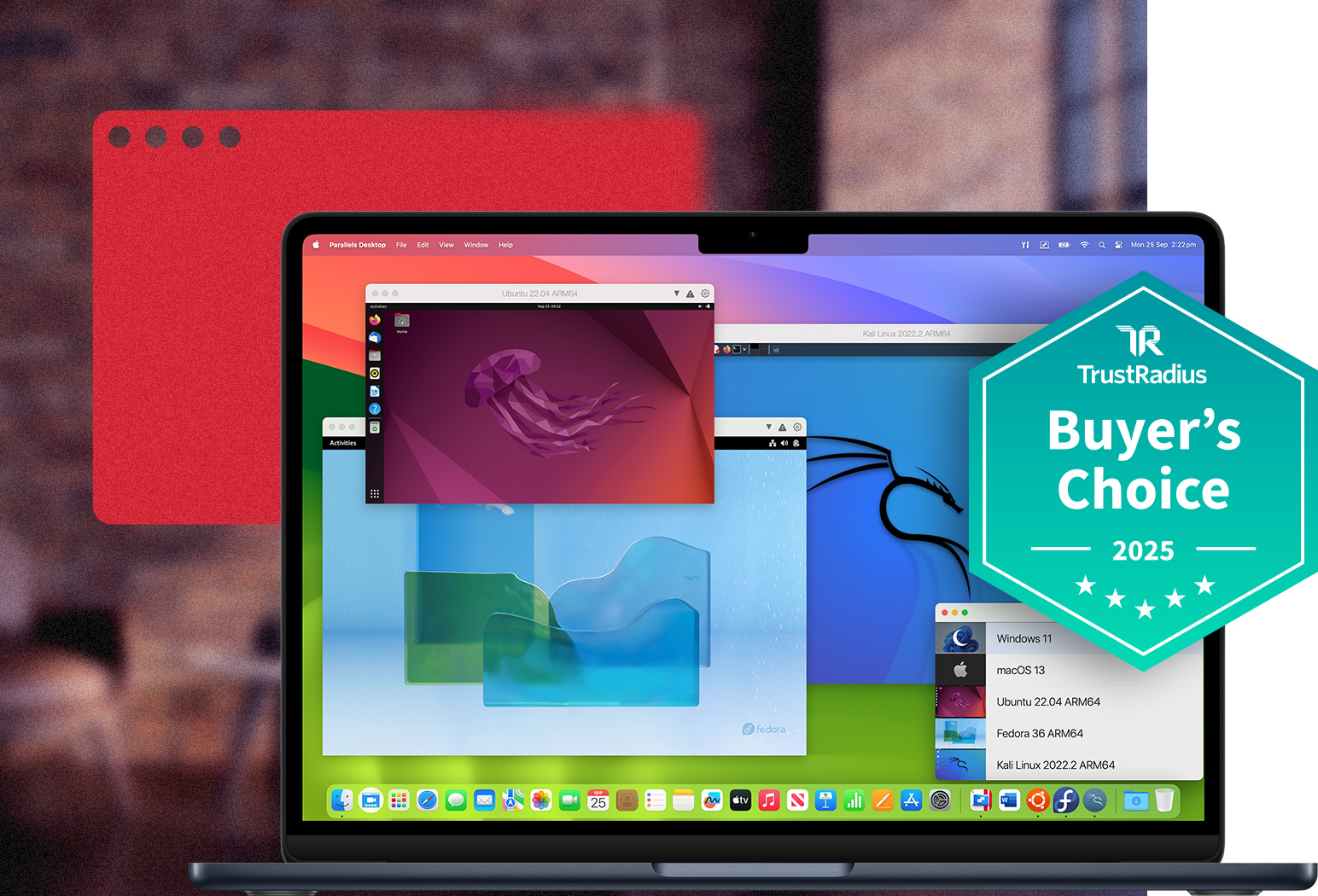
Parallels Desktop 是第一个为 M 系列芯片(包括 M5 和 Neo)全面优化的虚拟化工具,也是第一个经微软授权在其上运行 Windows 11 的产品。VMware Fusion 后来才添加了 M 系列支持,但在融合模式或共享文件夹方面仍未赶上。

Windows 应用,体验如 Mac 原生
融合模式让 Windows 应用直接出现在 Mac 桌面上,紧挨着你的原生应用。没有独立的 Windows 窗口,无需切换思维模式。VMware 对应的 Unity 模式在 Apple 芯片上不可用。

唯一获得微软授权的选择
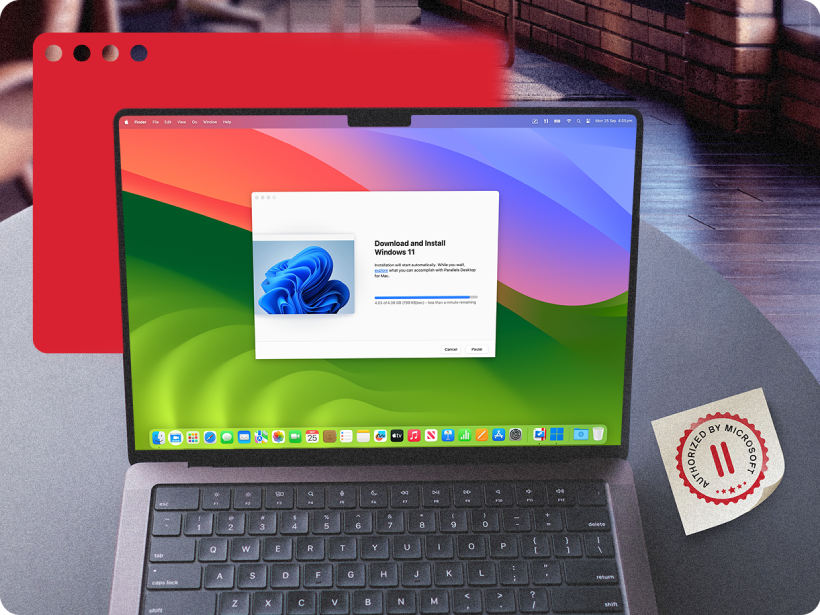
Parallels Desktop 是唯一获得微软授权、可在 Apple 芯片 Mac 上运行 Windows 11 的虚拟化工具,让你拥有完整的许可证合规性和可靠的更新访问权限。VMware Fusion 不具备这一授权。
结论:Parallels Desktop vs VMware Fusion
如果你每天都需要 Windows 高效工作,选择 Parallels Desktop
与 VMware Fusion 相比,Parallels Desktop 在 5 秒内启动 Windows,在 Apple 芯片上无需手动配置,并通过融合模式(M1 到 M5 及 Neo)在 Mac 桌面上原生运行 Windows 应用。微软授权,7x24 小时支持。最适合日常工作的专业人士、开发者、创意自由职业者、学生以及任何从 Windows PC 切换过来的用户。
如果你只需要零成本偶尔访问 Windows,选择 VMware Fusion
自 2024 年 11 月起,VMware Fusion Pro 已免费。如果你乐于自己排查问题,且只是偶尔需要 Windows,它完全可以胜任。对于运行测试环境的 IT 专业人员和开发者来说,它是一个可靠的选择。只是要知道,在 Apple 芯片上,融合模式和共享文件夹同步仍然有限,支持主要靠社区驱动。
在 Apple 芯片上,Parallels Desktop 是更快、更强大的选择
在 M1、M2、M3、M4、M5 和 Neo Mac 上,Parallels Desktop 启动 Windows 的速度明显快于 VMware Fusion,并且在独立用户测试中能更高效地处理 CPU 密集型任务。实际体验就是:Windows 从打开那一刻起就响应迅速。这不是偶尔注意到一次,而是每次切换都能感受到。Parallels Desktop 还拥有 VMware 所不具备的微软对 Windows 11 ARM 的授权。
立即开始使用 Parallels Desktop,最大限度发挥 Mac 的潜力
如何将 VMware Fusion 迁移到 Parallels Desktop
如果你使用的是 Apple 芯片 Mac,请按照以下步骤从 VMware Fusion 切换到 Parallels Desktop。
以下是在 Apple 芯片 Mac 上从 VMware Fusion 迁移到 Parallels Desktop 的方法

1. 打开 Parallels Desktop
打开 Parallels Desktop,点击“文件”>“新建”开始创建虚拟机。

2. 导入
选择你的操作系统(如有需要,选择 ISO 镜像)。也可以在此处自定义设置。复制需要的文件,安装你想要的任何应用程序。

3. 启动 Windows
启动 Windows 后,选择“操作”>“安装 Parallels Tools”,然后按照屏幕提示操作。
用户更爱屡获殊荣的 Parallels Desktop








Parallels Desktop 是多种使用场景下的首选解决方案……

开发者
使用 Parallels Desktop,你的开发环境尽在掌控。简化工作流程,轻松切换操作系统,并借助 Parallels Desktop 保持卓越的性能和安全性。

教育
使用 Parallels Desktop 快速取得学业成功。通过简单直观的解决方案,在课堂或移动中享受无缝的软件兼容性,为用户提供在当今课堂上脱颖而出的优势。

中小型企业
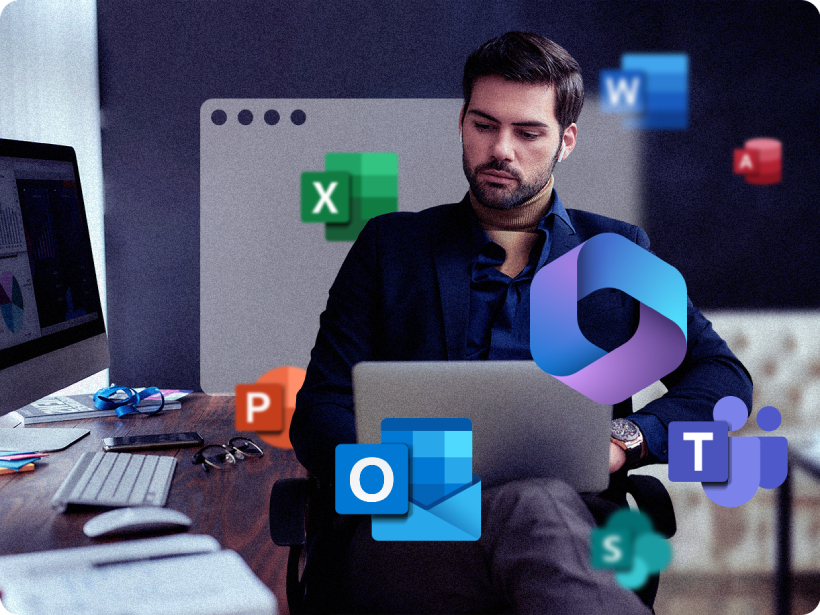
专注于增长,使用值得信赖的解决方案。在 Mac 上运行业务关键的 Windows 软件,如 QuickBooks 以及功能完备的 Microsoft Office 应用(Excel、PowerPoint、Outlook)等超过 20 万款应用。
为您或您的企业找到合适的方案
| Standard | |
| 轻度家庭使用 | |
| 核心组件 |
|
|
最大虚拟内存和 CPU *
|
8 GB vRAM, 4 vCPU |
|
支持最新版本的 macOS、Windows 和 Linux
|
仅限订阅 |
|
经 Microsoft 授权并通过 SOC-2 认证
|
|
|
3D 加速 — 支持 DirectX 和 OpenGL
|
|
|
在 Mac 上运行数千个 Windows 应用
|
|
| 立即购买 | |
| Pro 包含所有标准功能,外加: |
|
| 高级用户和开发者 | |
| 核心组件 |
|
|
最大虚拟内存和 CPU *
|
128 GB vRAM, 32 vCPU |
|
支持最新版本的 macOS、Windows 和 Linux
|
|
|
经 Microsoft 授权并通过 SOC-2 认证
|
|
|
3D 加速 — 支持 DirectX 和 OpenGL
|
|
|
在 Mac 上运行数千个 Windows 应用
|
|
| 高级功能 |
|
|
运行对图形和处理需求高的 Windows 应用
|
|
|
命令行界面
|
|
|
内置开发工具
|
|
| 系统工具 |
|
|
磁盘清理和内存清理工具
|
|
|
系统和性能监控
|
|
|
多媒体下载与转换
|
|
|
生产力与隐私工具
|
|
|
屏幕截图与录制
|
|
| 立即购买 立即试用 | |
| Business 在标准和 Pro 功能基础上,额外包含: |
|
| 团队和小型企业 | |
| 团队和小型企业 |
|
|
集中式管理与许可证管理
|
|
|
CI/CD 工作流程自动化
|
|
|
高级配置工具
|
|
|
批量授权许可
|
|
|
与 Jamf 和 Intune 等 MDM 平台集成,实现自动化部署和更新
|
|
| 立即购买 立即试用 | |
| Enterprise 包括标准版、专业版和商业版的所有功能,还新增: |
|
| IT 管理的部署 | |
| Enterprise |
|
|
用于策略执行和合规可视化的管理门户
|
|
|
创建和部署黄金映像
|
|
|
加密虚拟机锁定在组织控制下
|
|
|
对虚拟机设置、网络、USB、剪贴板和共享文件夹的细粒度控制
|
|
|
支持SSO/SAML与SCIM配置及按用户/设备授权
|
|
| 联系我们 立即试用 | |
*每台虚拟机的最大虚拟 RAM 和 CPU 数
**该功能将在 Business Edition 中保留一段时间,但将来会被删除。如果该功能对您至关重要,请考虑升级到 Enterprise Edition。有关更多详情,请联系您的客户经理。
Parallels Desktop vs. VMware Fusion 常见问题
对于大多数 Mac 用户,尤其是在 Apple 芯片(M1 到 M5 及 Neo)上,Parallels Desktop 是 2026 年更强大的选择。它的 CPU 任务运行速度快 31–42%,启动 Windows 不到 5 秒(VMware 为 8.4 秒),并且是唯一获得微软授权在 M 系列 Mac 上运行 Windows 11 的解决方案。VMware Fusion Pro 是免费的,偶尔使用没问题,但在 Apple 芯片上,融合模式和共享文件夹仍然缺失,而且现在的支持已经转为社区驱动。
是的。自 2024 年 11 月起,VMware Fusion Pro 已面向个人、教育和商业用途免费。但话虽如此,官方支持已不再提供。用户只能依赖社区论坛。更新节奏已经放缓,Apple 芯片上仍不支持融合模式,而且博通(Broadcom)也没有承诺长期保持免费。
你花钱买 Parallels Desktop 是为了获得可衡量的更好性能、更深的 macOS 集成以及 VMware 不具备的微软授权。在独立用户测试中,Parallels Desktop 在 M 系列 Mac 上启动 Windows 明显更快,每个虚拟机占用内存更少,运行 CPU 密集型任务也比 VMware Fusion 更高效。实际体验下来,在 M 系列 Mac 上能明显感受到更快、更轻量的体验,同时电池续航最多提升 19%。Parallels Desktop 还包含 7x24 小时技术支持,并在 Apple 芯片上支持融合模式——这两点 VMware Fusion 目前都不提供。
博通收购后,VMware Fusion 仍然能用,并没有废掉。但官方支持已经没有了,自 2023 年以来更新速度明显放缓,而且几个已知问题(包括 Apple 芯片上持续的后台弹窗和显示缩放问题)一直没有修复。如果你之前在意 VMware 的可靠性,现在值得重新审视这个问题。Parallels Desktop 则处于活跃开发状态,产品路线图以 Mac 为先。