




下载 Mac 的 Parallels Desktop
下载官方 Parallels Desktop 安装程序并在 Mac 上运行 Windows,无需重新启动。
Parallels Desktop 允许您在受支持的 Apple silicon 和基于 Intel 的 Mac 上打开 Windows 应用程序以及 Mac 应用程序。从 14 天免费试用开始。
已经有许可证了吗? 登录才能下载.
为什么从 Parallels 下载而不是 torrent?
官方下载为您提供了来自您可以验证的来源的 Parallels Desktop 的真实副本。
通过 torrent 网站或其他非官方来源共享的文件可能已被更改。它们可能无法激活、错过产品更新或包含您不同意安装的软件。 Parallels 无法验证或支持修改后的副本。
此页面上提供的免费试用期为 14 天。它让您有时间安装 Parallels Desktop、设置虚拟机,并检查您需要的 Windows 应用程序是否可以在 Mac 上运行。
直接通过 Parallels 在线商店购买的商品可能有资格在首次购买后 30 天内获得全额退款。续订和从其他零售商处购买须遵守不同的条款。
哪个下载适合您的 Mac?
最新的安装程序对于大多数人来说是正确的选择。它会检测您的 Mac 硬件并安装适当的 Parallels Desktop 版本。
| 下载 | 格式 | 推荐用于 |
| 最新Parallels Desktop自动安装程序 | DMG | 大多数 Apple silicon Mac 用户 |
| Parallels Desktop完整安装镜像 | DMG | 离线安装、托管部署或有限的互联网访问 |
| Parallels Desktop 19-20(旧版本) | DMG | 对于拥有 Parallels Desktop 19 或 20 许可证的用户 |
| Visual Studio Code 扩展 | 扩展 | 从 Visual Studio Code 管理虚拟机的开发人员 |
| Parallels 开发运营服务 | 套餐 | 管理自动化虚拟机工作流程的团队 |
安装之前,请查看当前的系统要求和支持的来宾操作系统。
链接:
Apple silicon 和 Intel Mac 支持
Parallels Desktop 同时支持基于 Apple silicon 和 Intel 的 Mac,但它们可以运行的操作系统并不总是相同。
Apple silicon Macs
Mac 计算机与 Apple silicon,包括 M1、M2、M3、M4 和 M5 芯片,运行基于 Arm 的客户操作系统。对于 Windows,Parallels Desktop 支持 Windows 11 Pro 和 Windows 11 Enterprise 的 Arm 版本。 Arm上的Windows 11可以通过Microsoft的内置仿真运行许多x64和x86 Windows应用程序。某些依赖嵌套虚拟化或特定驱动程序的应用程序、游戏、硬件配件和功能可能不受支持。
基于 Intel 的 Mac
Intel Mac 可以运行受支持的 x86 版本的 Windows、Linux 和 macOS。可用选项取决于您的 Mac 型号、macOS 版本以及您安装的 Parallels Desktop 版本。
链接: 查看支持的操作系统
在 Mac 上使用 Windows 可以做什么?
许多人下载 Parallels Desktop 是因为他们需要的程序仅适用于 Windows 或提供其 Mac 版本中缺少的功能。
常见用途包括:
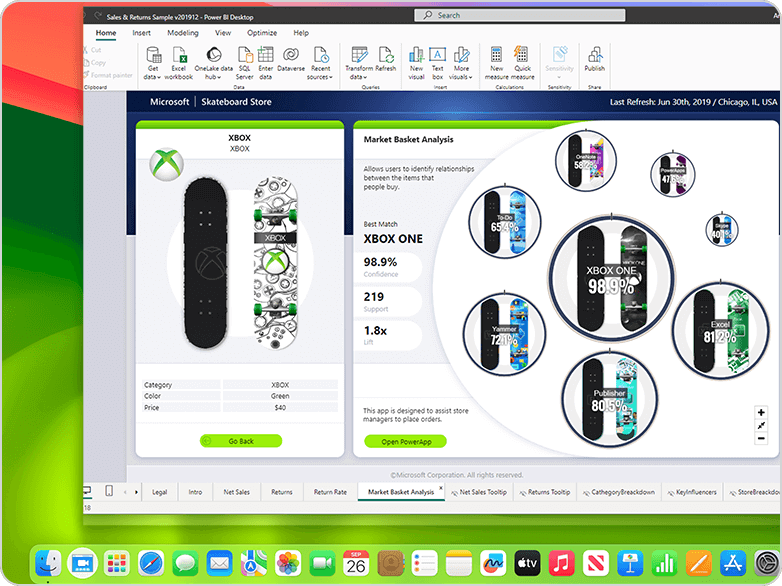
- 运行业务应用程序,例如 Microsoft Access、Visio、Project、 Power BI Desktop, 和 QuickBooks
- 使用基于 Windows 的工程、设计、GIS 和技术软件
- 在 Windows 或 Linux 中测试网站、应用程序和服务
- 打开旧文件或使用专为 Windows 构建的公司软件
- 运行第二个 macOS 或 Linux 环境 测试和开发
应用程序兼容性取决于您的 Mac、客户操作系统、应用程序的系统要求以及它使用的任何硬件或图形功能。在依赖 Parallels Desktop 处理特定工作负载之前,请检查应用程序供应商的要求。
并列使用 Windows 和 macOS
Parallels Desktop在macOS内部运行Windows,因此切换系统不需要重新启动。
一致性模式可以隐藏 Windows 桌面并与 Mac 应用程序一起显示支持的 Windows 应用程序。文件、文件夹、剪贴板内容和连接的设备也可以在操作系统之间共享,具体取决于您的虚拟机设置。
更喜欢单独的 Windows 工作区?请改为在窗口或全屏视图中运行虚拟机。
为什么选择Parallels Desktop?
有多种工具可以在 Mac 上运行 Windows 软件。它们的工作方式并不相同。
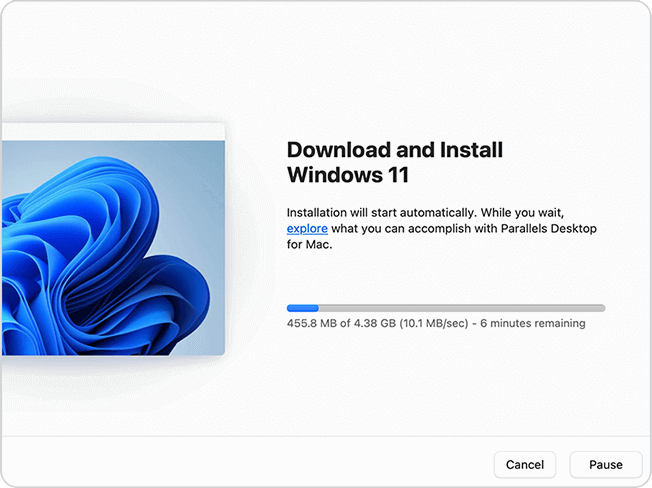
- 指导Windows 11安装: Parallels Desktop 可以在虚拟机设置过程中下载并安装 Windows 11。您还可以提供自己支持的安装映像。
- Windows和macOS同时: 与双启动设置不同,Parallels Desktop 不需要您每次在操作系统之间切换时重新启动 Mac。
- 与 macOS 集成: Windows 应用程序可以出现在 Mac Dock 中,并与支持的 macOS 文件夹、键盘快捷键、剪贴板功能和设备一起使用。
- 支持 Apple silicon 和 Intel Mac: 当前版本支持与 Apple silicon 兼容的 Mac 以及受支持的基于 Intel 的型号。可用的来宾操作系统因处理器而异。
- 产品更新和支持: 订阅者在订阅保持活动状态时会收到更新。可用的支持渠道取决于购买的版本和支持政策。
Parallels Desktop 与其他选项相比如何
Boot Camp 仅在受支持的基于 Intel 的 Mac 上可用。 Apple silicon Mac 不支持 Boot Camp。 Boot Camp重启后直接在Mac上运行Windows。 Parallels Desktop使用虚拟机,允许Windows和macOS同时运行。
VMware Fusion 是Mac的另一款虚拟化产品。设置、支持的功能、许可、图形功能和商业支持因产品和版本而异。根据您计划运行的应用程序查看这两种产品的当前文档。
UTM 是一个开源虚拟化和仿真工具。它可能适合喜欢手动配置虚拟机的用户。图形支持、Windows 集成、设置和技术支持与 Parallels Desktop 不同。
CrossOver 使用兼容层而不是运行完整的 Windows 虚拟机。它可能适用于受支持的单个应用程序,但兼容性因应用程序而异。 Parallels Desktop 运行受支持的来宾操作系统,当您需要完整的 Windows 环境时,这非常有用。
包含在您的下载中
- 14 天免费试用: 购买前安装 Parallels Desktop 并评估 14 天。需要 Parallels 帐户才能注册并激活试用版。
- 符合条件的购买的 30 天退货期: 通过 Parallels 在线商店首次购买的商品可能会在 30 天内退货。不包括续订,并且通过其他商店购买的商品遵循该卖家的退货政策。
- 支持选项: Parallels 提供产品文档、故障排除文章和客户支持。可用的支持渠道和响应期限取决于您的许可证或订阅。
- Parallels Toolbox: 符合条件的 Parallels Desktop 购买包括访问 Parallels Toolbox,这是用于常见 Mac 和 Windows 任务的实用程序集合。检查所选版本和当前报价的可用性。
故障排除:下载失败和安装错误
下载无法开始
如果您使用的是 Safari,请检查浏览器的下载权限并确保允许从 parallels.com 下载。打开 Safari > 设置 > 网站 > 下载 并验证该网站没有被阻止。如果问题仍然存在,请尝试使用其他浏览器下载安装程序。
“Parallels Desktop打不开”
该消息由 macOS Gatekeeper 生成。打开 系统设置 > 隐私 & 安全性,滚动到安全部分,选择 无论如何打开 对于 Parallels Desktop。然后重新启动安装程序。
安装停止或失败
确保您的 Mac 至少有 10 GB 可用磁盘空间 在开始安装之前。重新启动 Mac,下载安装程序的新副本,然后重试。避免在配置 Windows 或 Parallels Desktop 时中断安装。
Windows 11 下载需要很长时间
Windows 11安装包有几GB大小,因此下载时间取决于您的互联网连接。为了获得最佳体验,请使用可靠的 Wi-Fi 或有线网络,并在安装过程中保持 Mac 连接到电源。
需要更多帮助吗?
如果此处未涵盖您的问题, 访问 Parallels Desktop 支持以获取故障排除文章、文档和实时支持选项.
常见问题解答
是的。您可以下载安装程序并激活 14 天免费试用版。试用后继续使用需要有效的 Parallels Desktop 许可证或订阅。
是的。官方安装程序可直接从此页面获得。不需要种子。
不可以。Parallels 无法验证通过 Torrent 站点或其他非官方来源分发的副本的真实性或安全性。修改后的软件可能无法激活,可能无法接收更新,并且可能包含不需要的或有害的代码。使用 parallels.com 的官方下载。
是的。当前版本支持兼容的 Apple Silicon Mac。这些 Mac 运行基于 Arm 的来宾操作系统,包括 Arm 上受支持的 Windows 11 版本。下载前请检查当前的系统要求,因为支持还取决于 Mac 上安装的 macOS 版本。
是的。 Parallels Desktop 26 支持兼容的基于 Intel 的 Mac。安装程序和可用的来宾操作系统取决于您的 macOS 版本和硬件。
不可以。Parallels Desktop 许可证仅激活 Parallels Desktop。 Windows 是一个独立的 Microsoft 产品。您可以在安装过程中安装 Windows 11,无需输入产品密钥,但需要有效的 Windows 许可证才能激活 Windows 并使用其所有功能。
Arm 上的 Windows 11。 Microsoft 授权 Arm 上的 Windows 11 Pro 和 Windows 11 Enterprise 与 Apple Silicon Mac 上的 Parallels Desktop 配合使用。每个 Windows 实例都需要单独的 Windows 许可证。
是的。在安装过程中,Parallels Desktop 可以从 Microsoft 下载 Windows 11 并创建虚拟机。您还可以从兼容的映像文件安装 Windows。
不会。Windows 在虚拟机中运行,而 macOS 保持打开状态。您无需重新启动即可在 Mac 和 Windows 应用程序之间切换。
不。没有任何虚拟化产品能够保证与所有应用程序的兼容性。 Arm 上的 Windows 11 可以运行许多 Arm、x64 和 x86 应用程序,但由于驱动程序要求、图形依赖性、反作弊系统、硬件集成或嵌套虚拟化要求,某些软件可能无法运行。检查软件发行商的要求并使用免费试用版来测试重要的应用程序。
一些 Windows 游戏可以在 Parallels Desktop 中运行,是的,但兼容性有所不同。需要 DirectX 12、特定图形功能、内核级反作弊软件或不受支持的硬件的游戏可能无法运行。在购买特定游戏之前,请查看经过测试的游戏信息和系统要求。
是的。 Microsoft 将指定的 Parallels Desktop 版本确定为授权解决方案,用于在受支持的 Apple Silicon Mac 上的虚拟环境中运行 Windows 11 Pro 和 Windows 11 Enterprise 的 Arm 版本。
是的。您必须创建或登录 Parallels 帐户才能注册并激活 14 天试用版。
不是下载安装程序。下载 Parallels Desktop 不需要购买。
是的。再次下载安装程序并登录您的 Parallels 帐户。您可以使用有效的订阅或许可证密钥激活兼容版本。
来自平行线。拥有先前版本许可证的客户可以使用先前版本的下载链接或登录其 Parallels 帐户来查找可用的产品和许可证信息。
首先,检查您的浏览器是否允许从 parallels.com 下载。如果问题仍然存在,请尝试其他浏览器或下载全新的安装程序。对于安装错误,请确认您的 Mac 满足当前系统要求并具有足够的可用存储空间。 Parallels 支持提供了额外的故障排除说明。